
Bạn đang truy cập một website quan trọng thì bất ngờ màn hình trắng hiện ra cùng thông báo “500 Internal Server Error”. Đây là một trong những lỗi phổ biến nhất khiến cả người dùng lẫn quản trị viên website cảm thấy khó chịu và hoang mang.
Vậy 500 Internal Server Error là gì, nguyên nhân do đâu và làm thế nào để khắc phục triệt để? Trong bài viết này, Fastbyte sẽ giúp bạn hiểu rõ bản chất lỗi, hướng dẫn từng bước xử lý và cung cấp các giải pháp tối ưu để website hoạt động ổn định, tránh ảnh hưởng đến doanh thu, uy tín và thứ hạng SEO.
500 Internal Server Error là gì?
Lỗi 500 Internal Server Error là một mã trạng thái HTTP chung. Mã này cho biết rằng có một sự cố bất ngờ đã xảy ra trên máy chủ (server) của website, nhưng máy chủ không thể chỉ ra chính xác vấn đề cụ thể là gì.
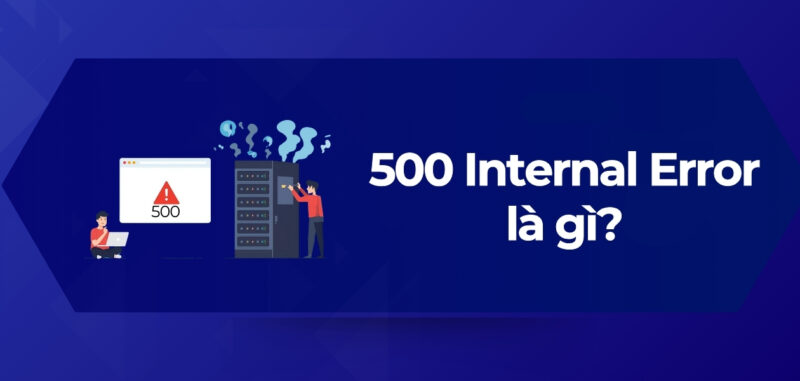
Để dễ hình dung, hãy tưởng tượng máy chủ là nhà bếp của một nhà hàng. Khi bạn (người dùng) yêu cầu một trang web (gọi một món ăn), máy chủ sẽ xử lý yêu cầu đó. Lỗi 500 Internal Server Error giống như việc người phục vụ quay lại và nói “Nhà bếp gặp sự cố”, mà không giải thích được là do hết gas, sai công thức hay đầu bếp gặp vấn đề.
Điều quan trọng cần ghi nhớ là sự cố này 100% xuất phát từ máy chủ của website. Vấn đề không nằm ở máy tính, thiết bị di động hay kết nối mạng Internet của bạn.
9+ Nguyên nhân phổ biến gây ra lỗi 500 Internal Server Error
Vì thông báo lỗi 500 Internal Server Error không chỉ rõ nguyên nhân, việc chẩn đoán có thể hơi khó khăn. Dựa trên kinh nghiệm hỗ trợ hàng ngàn khách hàng tại Fastbyte, đây là những “thủ phạm” quen thuộc nhất mà các quản trị viên website thường gặp phải.
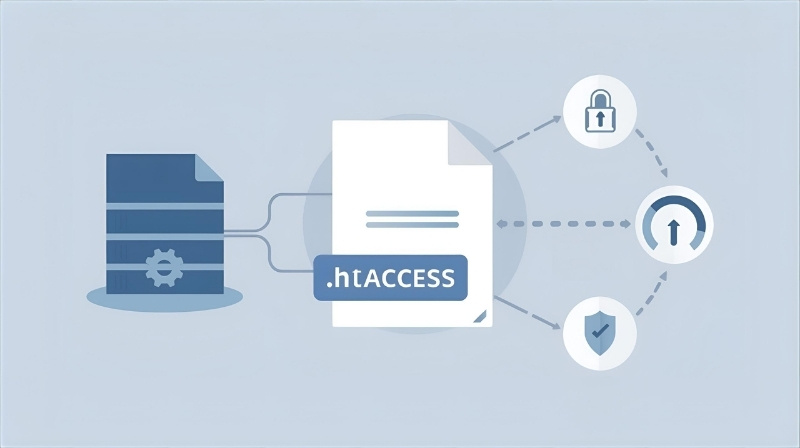
Lỗi tệp .htaccess
Tệp .htaccess là một tệp cấu hình máy chủ cực kỳ mạnh mẽ. Chỉ một lỗi cú pháp nhỏ, một ký tự sai hoặc một quy tắc viết không đúng cũng có thể khiến toàn bộ website của bạn ngừng hoạt động và báo lỗi 500.
Giới hạn bộ nhớ PHP bị cạn kiệt (PHP Memory Limit)
Mỗi website đều được cấp một lượng bộ nhớ (RAM) nhất định trên máy chủ để chạy các mã lệnh PHP. Nếu một plugin, một giao diện (theme) hoặc một đoạn mã tùy chỉnh yêu cầu nhiều bộ nhớ hơn mức cho phép, máy chủ sẽ không thể xử lý và gây ra lỗi.
Xung đột Plugin hoặc Theme
Đây là nguyên nhân cực kỳ phổ biến, đặc biệt với các website WordPress. Một plugin hoặc theme bạn vừa cài đặt, vừa cập nhật có thể không tương thích với nhau hoặc với phiên bản WordPress hiện tại, gây ra xung đột và làm sập trang web.
Lỗi quyền truy cập tệp/thư mục (File Permissions)
Mỗi tệp và thư mục trên máy chủ đều có một bộ quyền quy định ai có thể đọc, ghi và thực thi chúng. Nếu các quyền này bị thiết lập sai, máy chủ có thể từ chối truy cập vào các tệp quan trọng để chạy website, dẫn đến lỗi 500.
Lỗi script hoặc code (Coding Errors)
Một đoạn mã PHP, CGI hoặc Perl trong website của bạn bị lỗi cú pháp cũng là một nguyên nhân phổ biến. Điều này thường xảy ra sau khi bạn chỉnh sửa mã nguồn hoặc thêm một đoạn mã tùy chỉnh vào website.
Phiên bản PHP không tương thích
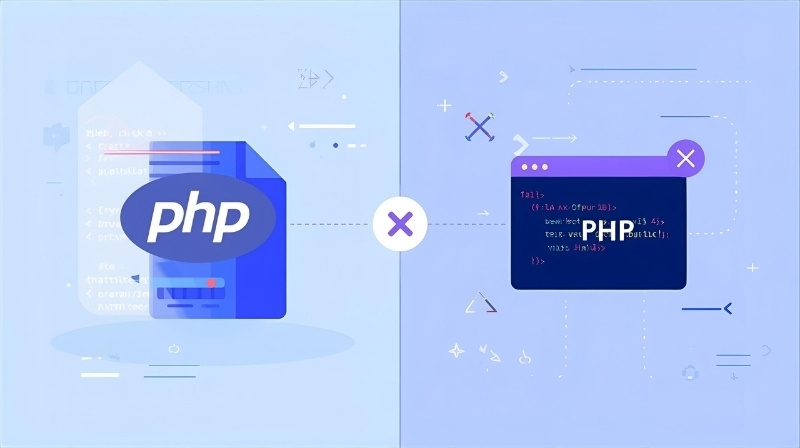
Các plugin và theme hiện đại thường yêu cầu các phiên bản PHP mới để hoạt động tốt nhất. Nếu hosting của bạn đang chạy một phiên bản PHP quá cũ, sự không tương thích này có thể gây ra lỗi máy chủ nội bộ.
Tệp lõi của mã nguồn bị hỏng
Các tệp hệ thống cốt lõi của nền tảng website (ví dụ: các tệp trong thư mục wp-admin và wp-includes của WordPress) có thể bị hỏng trong quá trình cập nhật hoặc do sự can thiệp sai cách, dẫn đến việc website không thể khởi chạy.
Lỗi kết nối cơ sở dữ liệu (Database Connection)
Mặc dù thường hiển thị lỗi “Error Establishing a Database Connection”, đôi khi các sự cố liên quan đến cơ sở dữ liệu cũng có thể tự biểu hiện dưới dạng lỗi 500 chung chung.
Sự cố từ nhà cung cấp Hosting
Trong một số trường hợp hiếm hoi, vấn đề không nằm ở website của bạn mà là ở chính máy chủ của nhà cung cấp hosting. Máy chủ có thể bị quá tải, đang được bảo trì hoặc gặp sự cố phần cứng.
Cách sửa lỗi 500 Internal Server Error cho Người dùng truy cập
Nếu bạn không phải là chủ sở hữu website mà chỉ đang cố gắng truy cập, bạn không thể sửa lỗi tận gốc. Tuy nhiên, bạn có thể thử những cách đơn giản sau để xác định vấn đề và có thể truy cập lại trang.
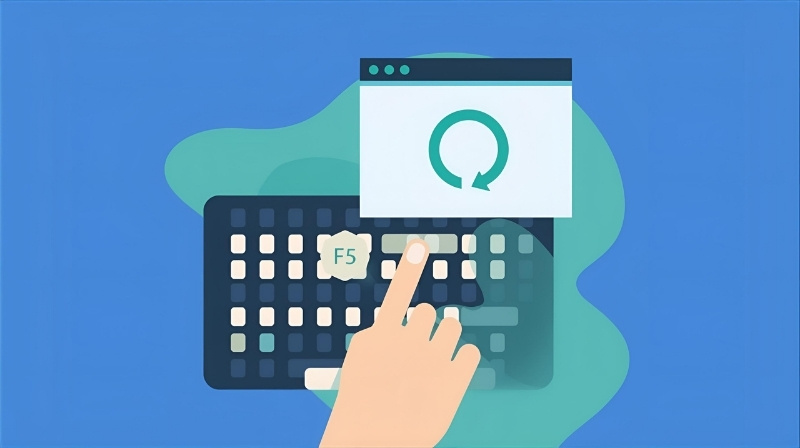
Tải lại trang (F5)
Đây là hành động đầu tiên và đơn giản nhất bạn nên làm. Đôi khi, máy chủ chỉ bị quá tải trong một khoảnh khắc ngắn và việc tải lại trang (nhấn F5 hoặc Ctrl + R) có thể giải quyết được vấn đề ngay lập tức. Lỗi 500 Internal Server Error đôi khi chỉ là tạm thời.
Xóa Cache trình duyệt
Trình duyệt của bạn có thể đã lưu lại phiên bản lỗi của trang web trong bộ nhớ đệm (cache). Điều này khiến bạn vẫn thấy thông báo lỗi ngay cả khi website đã hoạt động trở lại. Hãy thử xóa cache và dữ liệu duyệt web rồi truy cập lại.
Kiểm tra xem website có sập với mọi người không
Để chắc chắn rằng vấn đề không phải do riêng bạn, hãy sử dụng các công cụ trực tuyến như downforeveryoneorjustme.com. Bạn chỉ cần dán địa chỉ website vào và công cụ sẽ cho biết trang web đó đang ngừng hoạt động với tất cả mọi người hay chỉ với bạn.
Chờ đợi và quay lại sau
Nếu đã thử các cách trên và công cụ kiểm tra cũng xác nhận website đang gặp sự cố, giải pháp duy nhất của bạn là chờ đợi. Vấn đề nằm ở phía máy chủ và chỉ có quản trị viên của trang web đó mới có thể khắc phục được.
Cách sửa lỗi 500 Internal Server Error cho Quản trị viên Website
Website của bạn đang hiển thị lỗi 500 Internal Server Error? Đây là lúc bạn cần hành động. Hãy bình tĩnh, sao lưu website của bạn nếu có thể, và thực hiện tuần tự các bước chẩn đoán dưới đây, từ dễ đến khó, để tìm ra nguyên nhân và đưa trang web trở lại hoạt động.
Kiểm tra Error Log của máy chủ (Cách của chuyên gia)
Đây là bước quan trọng nhất và hiệu quả nhất. Tệp nhật ký lỗi (error log) sẽ ghi lại các thông báo lỗi chi tiết, thường chỉ rõ tệp nào và dòng mã nào đang gây ra sự cố.
- Đăng nhập vào tài khoản hosting của bạn (cPanel, DirectAdmin,…).
- Tìm đến công cụ có tên “Error Log”, “Logs” hoặc “Metrics”.
- Mở tệp nhật ký và xem các lỗi gần nhất. Thông báo lỗi thường sẽ cung cấp manh mối chính xác về nguyên nhân gây ra sự cố 500 Internal Server Error.
Sửa lỗi từ tệp .htaccess
Nếu bạn nghi ngờ tệp .htaccess bị lỗi, cách kiểm tra nhanh nhất là vô hiệu hóa nó.
- Sử dụng “File Manager” trong cPanel hoặc một trình FTP để truy cập các tệp của website.
- Điều hướng đến thư mục gốc (
public_html). - Tìm tệp có tên
.htaccessvà đổi tên thành.htaccess_old. - Tải lại website của bạn. Nếu trang hoạt động trở lại, nguyên nhân chính là do tệp
.htaccess. - Để tạo lại tệp mới, bạn chỉ cần vào phần Cài đặt > Đường dẫn tĩnh trong trang quản trị WordPress và nhấn Lưu thay đổi.
Tăng giới hạn bộ nhớ PHP (PHP Memory Limit)
Nếu error log báo lỗi liên quan đến “memory exhausted”, bạn cần tăng giới hạn bộ nhớ PHP.
- Mở tệp
wp-config.phptrong thư mục gốc của website. - Thêm dòng mã sau vào ngay trước dòng
/* That's all, stop editing! Happy publishing. */:define('WP_MEMORY_LIMIT', '256M'); - Lưu tệp lại và kiểm tra xem lỗi 500 Internal Server Error đã biến mất chưa.
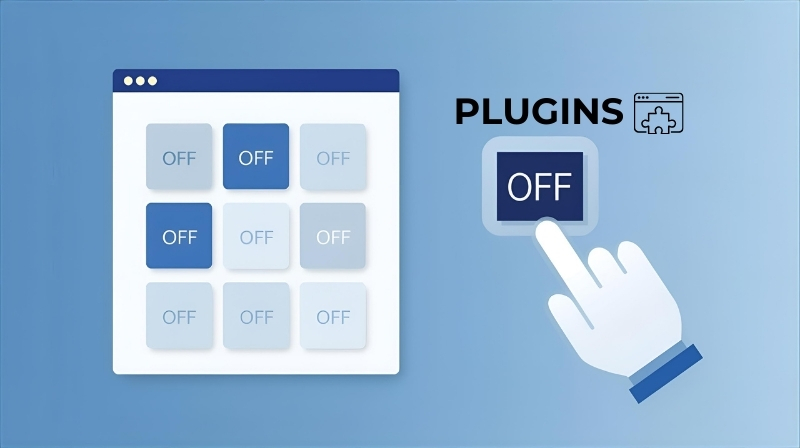
Vô hiệu hóa toàn bộ Plugin (Quan trọng với WordPress)
Một plugin không tương thích là nguyên nhân hàng đầu gây ra lỗi 500.
- Truy cập thư mục
wp-contentqua File Manager hoặc FTP. - Tìm thư mục có tên
pluginsvà đổi tên thànhplugins_old. - Thao tác này sẽ vô hiệu hóa tất cả plugin. Hãy kiểm tra lại website.
- Nếu website hoạt động, hãy đổi tên thư mục
plugins_oldtrở lại thànhplugins. - Vào trang quản trị WordPress, kích hoạt lại từng plugin một, sau mỗi lần kích hoạt lại tải lại trang để tìm ra chính xác “thủ phạm” gây lỗi.
Chuyển sang Theme mặc định
Tương tự như plugin, giao diện (theme) cũng có thể gây ra lỗi.
- Truy cập cơ sở dữ liệu của bạn qua
phpMyAdmin. - Tìm bảng
wp_options. - Tìm các hàng có
option_namelàtemplatevàstylesheetvà đổioption_valuecủa chúng thành một giao diện mặc định (ví dụ:twentytwentyfour). - Nếu website hoạt động trở lại, lỗi nằm ở giao diện bạn đang sử dụng.
Tải lên lại các Tệp lõi của mã nguồn
Các tệp hệ thống bị hỏng có thể gây ra sự cố máy chủ nội bộ.
- Tải về phiên bản WordPress mới nhất từ trang chủ WordPress.org.
- Giải nén tệp vừa tải.
- Xóa thư mục
wp-contentvà tệpwp-config-sample.phptừ thư mục vừa giải nén. - Upload toàn bộ các tệp và thư mục còn lại lên hosting, ghi đè lên các tệp hiện có. Thao tác này sẽ làm mới các tệp lõi mà không ảnh hưởng đến nội dung của bạn.
Kiểm tra lại quyền của Tệp và Thư mục (File Permissions)
Quyền tệp sai có thể ngăn máy chủ truy cập các tệp cần thiết. Cấu hình quyền chuẩn là:
- 755 cho tất cả các thư mục.
- 644 cho tất cả các tệp.
Bạn có thể kiểm tra và sửa đổi quyền trong File Manager bằng cách nhấp chuột phải vào tệp/thư mục và chọn “Change Permissions”.
Kích hoạt chế độ gỡ lỗi (Debugging Mode)
Chế độ gỡ lỗi của WordPress sẽ hiển thị các lỗi PHP chi tiết ngay trên màn hình.
- Mở tệp
wp-config.php. - Tìm dòng
define( 'WP_DEBUG', false );. - Thay đổi
falsethànhtrue. - Tải lại trang bị lỗi. Thay vì màn hình 500 Internal Server Error chung chung, bạn có thể sẽ thấy một thông báo lỗi cụ thể hơn, giúp bạn xác định được nguyên nhân.
Liên hệ ngay với nhà cung cấp Hosting
Nếu bạn đã thử tất cả các phương pháp trên mà vẫn không khắc phục được lỗi, đây là lúc cần đến sự trợ giúp của chuyên gia. Hãy liên hệ với đội ngũ hỗ trợ kỹ thuật của nhà cung cấp hosting. Họ có quyền truy cập sâu vào máy chủ và các công cụ chẩn đoán chuyên dụng để tìm ra vấn đề mà bạn không thể thấy.
Làm thế nào để phòng tránh lỗi 500 Internal Server Error?
Khắc phục sự cố là điều cần thiết, nhưng phòng bệnh hơn chữa bệnh. Để giảm thiểu nguy cơ gặp lại lỗi 500 Internal Server Error, bạn nên:
Chọn nhà cung cấp Hosting uy tín
Một nhà cung cấp hosting chất lượng như Fastbyte sẽ có cơ sở hạ tầng máy chủ ổn định, cấu hình tối ưu và đội ngũ hỗ trợ kỹ thuật chuyên nghiệp sẵn sàng giúp bạn khi có sự cố.
Cẩn thận khi cài đặt Plugin/Theme không rõ nguồn gốc
Luôn ưu tiên sử dụng các plugin và theme từ các nhà phát triển uy tín, được cập nhật thường xuyên và có đánh giá tốt. Tránh sử dụng các sản phẩm không rõ nguồn gốc hoặc đã quá lỗi thời.
Luôn Backup (sao lưu) website thường xuyên
Tạo thói quen sao lưu website định kỳ. Một bản sao lưu gần nhất là “phao cứu sinh” giúp bạn khôi phục lại trang web một cách nhanh chóng khi lỗi 500 Internal Server Error xảy ra.
Lời kết
Sự cố 500 Internal Server Error chắc chắn gây ra nhiều phiền toái. Đối với người dùng truy cập, giải pháp tốt nhất thường là kiên nhẫn chờ đợi. Đối với quản trị viên website, đây là một dấu hiệu cho thấy trang web cần được kiểm tra một cách cẩn thận và có hệ thống.
Bằng cách làm theo các bước chẩn đoán đã nêu, đặc biệt là bắt đầu với việc kiểm tra error log, bạn có thể nhanh chóng xác định được nguyên nhân và đưa website của mình trở lại hoạt động. Luôn nhớ sao lưu dữ liệu trước khi thực hiện bất kỳ thay đổi quan trọng nào.
Chúc bạn khắc phục lỗi 500 Internal Server Error thành công! Nếu có bất kỳ thắc mắc nào, hãy để lại bình luận bên dưới, đội ngũ của Fastbyte luôn sẵn lòng hỗ trợ.