
Bạn đang cố gắng truy cập một trang web quan trọng thì đột nhiên màn hình hiển thị thông báo “502 Bad Gateway”? Đừng lo lắng. Fastbyte hiểu cảm giác khó chịu và bối rối của bạn lúc này. Đây là một lỗi phía máy chủ rất phổ biến và thường có thể được khắc phục nhanh chóng.
Bài viết này của Fastbyte sẽ giải thích lỗi 502 Bad Gateway là gì, phân tích nguyên nhân gây nên, cách xử lý cũng như phòng tránh dành cho người dùng và các quản trị viên website (webmaster). Hãy cùng bắt đầu.
Lỗi 502 Bad Gateway là gì?
Lỗi 502 Bad Gateway là một mã trạng thái HTTP xuất hiện khi máy chủ proxy hoặc gateway (máy chủ trung gian) nhận được phản hồi không hợp lệ từ máy chủ đích. Nói cách khác, lỗi này xảy ra khi máy chủ trung gian không thể lấy được dữ liệu hợp lệ từ máy chủ chính để trả về cho người dùng. Điều này dẫn đến việc trang web không thể tải được nội dung như bình thường.
Hãy tưởng tượng Internet là một nhà hàng lớn và sang trọng.
- Bạn (trình duyệt) là thực khách.
- Người phục vụ (máy chủ Gateway/Proxy) nhận yêu cầu của bạn.
- Đầu bếp (máy chủ gốc chứa website) là người xử lý yêu cầu.
Khi bạn gọi một món ăn (truy cập website), người phục vụ sẽ chuyển yêu cầu vào cho đầu bếp. Lỗi 502 Bad Gateway xảy ra khi người phục vụ quay lại và thông báo với bạn rằng có sự cố trong bếp. Cụ thể là, người phục vụ đã nhận được một phản hồi “không hợp lệ” hoặc “vô nghĩa” từ phía đầu bếp. Người phục vụ không biết phải làm gì với phản hồi đó, nên chỉ có thể báo lỗi cho bạn.
Các nguyên nhân kỹ thuật chính gây ra lỗi 502 Bad Gateway
Sự cố có thể đến từ nhiều nguyên nhân khác nhau. Dưới đây là những thủ phạm chính đằng sau thông báo lỗi 502 Bad Gateway:
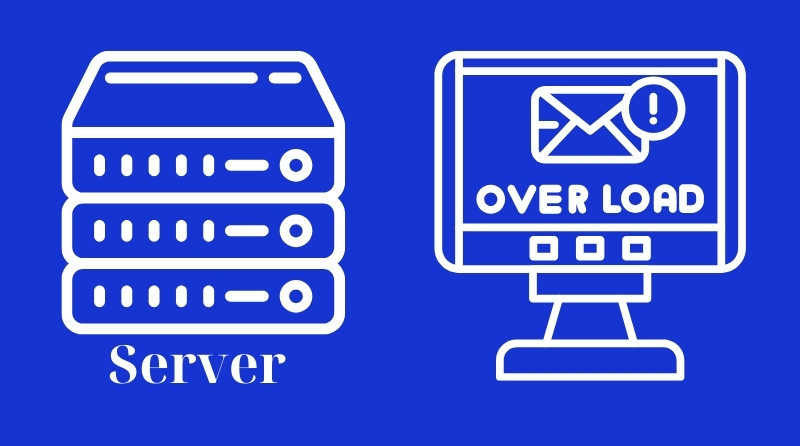
Server hosting quá tải (Server Overload)
Đây là nguyên nhân phổ biến nhất. Khi một website có quá nhiều người truy cập cùng lúc hoặc chạy một tác vụ quá nặng, tài nguyên của máy chủ (CPU, RAM) sẽ cạn kiệt. Giống như người đầu bếp bị quá tải với đơn hàng, máy chủ sẽ không thể xử lý kịp và trả về lỗi.
Lỗi cấu hình máy chủ web (Nginx, Apache)
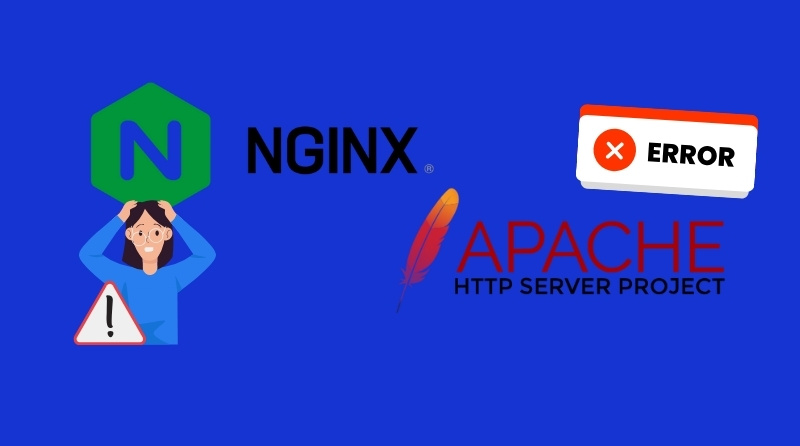
Máy chủ web cần được cấu hình đúng cách để giao tiếp với các ứng dụng. Một sai sót nhỏ trong tệp cấu hình có thể làm gián đoạn luồng giao tiếp, gây ra lỗi 502 Bad Gateway.
Xung đột Plugin hoặc Theme (Đặc biệt với WordPress)
Trên các nền tảng như WordPress, một plugin hoặc theme được lập trình kém, hoặc không tương thích sau khi cập nhật, có thể tạo ra một vòng lặp xử lý vô tận. Điều này chiếm dụng toàn bộ tài nguyên và khiến máy chủ sập.
Sự cố với CDN hoặc Tường lửa (Firewall)
Các dịch vụ như Mạng phân phối nội dung (CDN) hay tường lửa đóng vai trò là lớp trung gian bảo vệ. Đôi khi, các hệ thống này có thể nhận nhầm một yêu cầu hợp lệ là tấn công và chặn lại, hoặc chúng không thể kết nối đến máy chủ gốc, từ đó gây ra lỗi 502 Bad Gateway.
Vấn đề về phân giải DNS
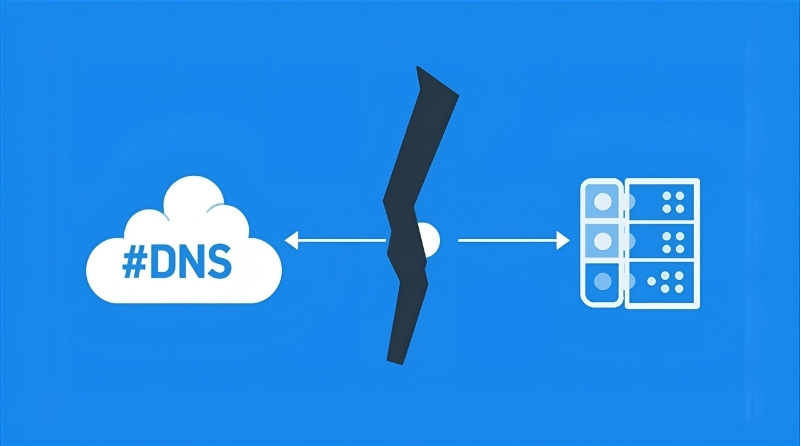
Hệ thống tên miền (DNS) giống như danh bạ của Internet. Nếu có sự cố với DNS (ví dụ: tên miền vừa được thay đổi địa chỉ IP nhưng chưa cập nhật xong), máy chủ gateway sẽ không thể tìm thấy “địa chỉ” chính xác của máy chủ gốc.
PHP Timeout
Một số tác vụ trên website cần thời gian để xử lý. Nếu một tập lệnh (script) chạy quá thời gian cho phép (timeout) mà vẫn chưa hoàn thành, máy chủ sẽ tự động ngắt tiến trình đó và có thể trả về lỗi 502 Bad Gateway.
Các cách sửa lỗi 502 Bad Gateway nhanh nhất (Dành cho người dùng)
Khi gặp lỗi 502 Bad Gateway, mục tiêu hàng đầu của bạn là làm sao để vào lại website ngay lập tức. Fastbyte đã tổng hợp các phương pháp hiệu quả nhất, sắp xếp theo thứ tự từ đơn giản đến phức tạp. Bạn hãy thử lần lượt từng cách dưới đây.
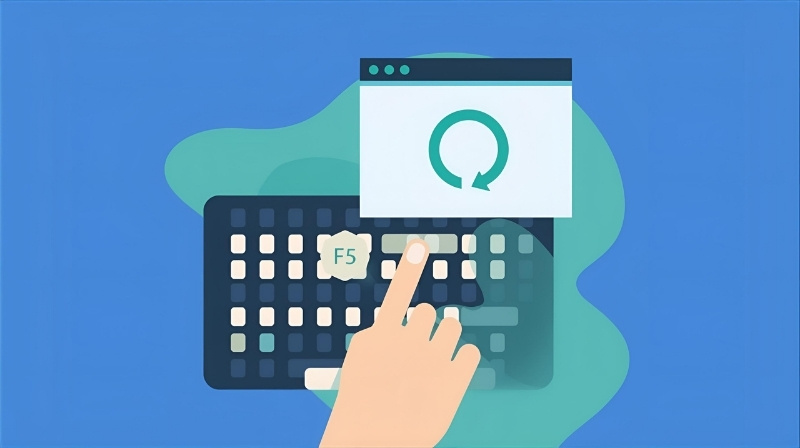
1. Tải lại trang (F5 / Cmd + R)
Đây là hành động đơn giản nhất nhưng lại thường xuyên hiệu quả. Đôi khi, máy chủ của website chỉ bị quá tải trong một khoảnh khắc ngắn. Lưu lượng truy cập tăng đột biến có thể khiến máy chủ không kịp phản hồi, gây ra lỗi 502 Bad Gateway tạm thời.
- Cách thực hiện: Nhấn phím
F5trên bàn phím Windows hoặcCmd + Rtrên MacOS. - Mẹo: Hãy chờ khoảng 1-2 phút trước khi tải lại trang. Việc bạn tải lại liên tục có thể làm tăng gánh nặng cho máy chủ và khiến tình hình tệ hơn.
2. Xóa Cache và Cookies của trình duyệt
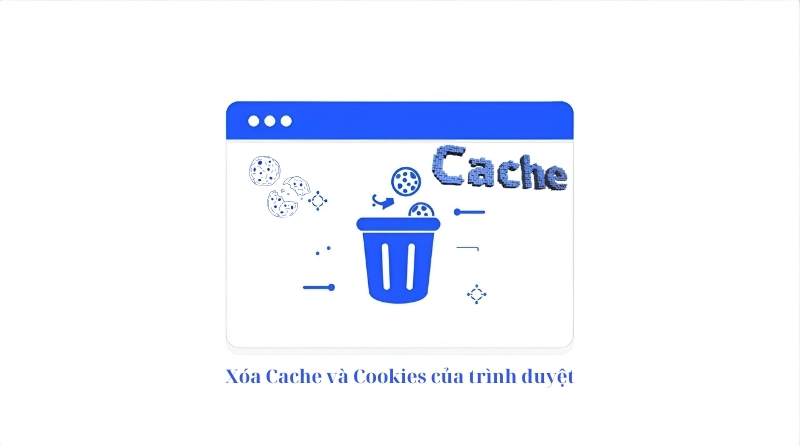
Trình duyệt web thường lưu lại các phiên bản cũ của trang web (cache) và dữ liệu đăng nhập (cookies) để tăng tốc độ tải trong những lần truy cập sau. Tuy nhiên, nếu website vừa có sự thay đổi hoặc dữ liệu cache bị lỗi, trình duyệt có thể hiển thị phiên bản lỗi thay vì nội dung mới nhất. Xóa cache và cookies sẽ buộc trình duyệt tải lại toàn bộ dữ liệu mới từ máy chủ.
Trên Google Chrome:
- Nhấn tổ hợp phím
Ctrl + Shift + Delete(Windows) hoặcCmd + Shift + Delete(Mac). - Trong cửa sổ hiện ra, chọn phạm vi thời gian là “Từ trước đến nay”.
- Tích vào ô “Cookie và các dữ liệu khác của trang web” và “Tệp và hình ảnh được lưu trong bộ nhớ đệm”.
- Nhấn nút “Xóa dữ liệu”.
Trên Firefox:
- Nhấn
Ctrl + Shift + Delete(Windows) hoặcCmd + Shift + Delete(Mac). - Chọn khoảng thời gian là “Mọi lúc”.
- Tích vào “Cookie” và “Cache”.
- Nhấn “OK”.
3. Thử trên một trình duyệt khác hoặc dùng chế độ ẩn danh
Phương pháp này giúp bạn xác định xem vấn đề có phải xuất phát từ chính trình duyệt bạn đang sử dụng hay không. Các tiện ích mở rộng (extensions) được cài đặt trên trình duyệt đôi khi cũng gây xung đột và dẫn đến lỗi.
- Chế độ ẩn danh: Nhấn
Ctrl + Shift + N(Chrome) hoặcCtrl + Shift + P(Firefox) để mở một cửa sổ mới. Chế độ này sẽ vô hiệu hóa hầu hết các tiện ích mở rộng và không sử dụng cache cũ. Nếu bạn vào được web ở chế độ ẩn danh, khả năng cao là một tiện ích mở rộng đang gây lỗi. - Trình duyệt khác: Nếu bạn đang dùng Chrome, hãy thử truy cập website bằng Firefox, Microsoft Edge hoặc Safari.

4. Khởi động lại thiết bị mạng (Modem & Router)
Dù lỗi 502 Bad Gateway thường xuất phát từ máy chủ, nhưng không loại trừ khả năng thiết bị mạng tại nhà bạn đang gặp sự cố tạm thời. Việc khởi động lại sẽ làm mới kết nối mạng và có thể giải quyết được vấn đề.
- Tắt nguồn Modem và Router Wi-Fi của bạn.
- Rút dây nguồn ra khỏi cả hai thiết bị.
- Đợi khoảng 60 giây.
- Cắm lại dây nguồn cho Modem trước, đợi đến khi các đèn tín hiệu sáng ổn định.
- Cắm lại dây nguồn cho Router và đợi thiết bị khởi động xong.
- Thử truy cập lại trang web.
5. Kiểm tra xem website có “sập” với mọi người không?
Làm sao để biết vấn đề là của riêng bạn hay là sự cố chung của cả website? Rất đơn giản, bạn có thể sử dụng các công cụ kiểm tra trực tuyến. Việc này giúp bạn tiết kiệm thời gian thử các cách sửa lỗi khác nếu website thực sự đang gặp sự cố trên diện rộng.
- Các công cụ phổ biến:
Down for Everyone or Just MeDownDetectorIsItDownRightNow?
- Cách sử dụng: Chỉ cần nhập địa chỉ trang web bạn muốn kiểm tra vào ô tìm kiếm, công cụ sẽ cho bạn biết trạng thái hoạt động của trang web đó từ nhiều vị trí trên toàn cầu.
Cách sửa lỗi 502 Bad Gateway (Dành cho Webmaster & Developer)
Nếu bạn là người quản trị website, lỗi 502 Bad Gateway không chỉ ảnh hưởng đến trải nghiệm người dùng mà còn có thể gây thiệt hại về doanh thu và uy tín. Fastbyte sẽ cung cấp các bước kiểm tra và khắc phục sự cố từ phía máy chủ một cách chi tiết.
6. Kiểm tra tài nguyên và tình trạng Hosting
Việc đầu tiên cần làm là đăng nhập vào bảng điều khiển hosting của bạn (cPanel, DirectAdmin, hoặc trang quản trị của nhà cung cấp).
- Kiểm tra chỉ số: Hãy tìm đến mục thống kê tài nguyên (Resource Usage, CPU and Concurrent Connection Usage). Kiểm tra xem các chỉ số về CPU, RAM, I/O có đang ở mức quá cao hoặc chạm ngưỡng giới hạn của gói hosting hay không.
- Giải pháp:
- Nếu traffic tăng đột biến, bạn cần xem xét nâng cấp lên gói hosting cao hơn với nhiều tài nguyên hơn.
- Tối ưu hóa website để giảm tải: sử dụng plugin tạo cache, nén hình ảnh, tối ưu cơ sở dữ liệu.
- Liên hệ với nhà cung cấp hosting để nhờ họ kiểm tra và tư vấn.

7. Kiểm tra Server Logs (Nhật ký lỗi máy chủ)
Nhật ký lỗi là nơi ghi lại tất cả các hoạt động và sự cố xảy ra trên máy chủ. Đây là “hộp đen” chứa thông tin quý giá giúp bạn chẩn đoán chính xác nguyên nhân gây ra lỗi 502 Bad Gateway.
- Vị trí file log:
- Apache:
/var/log/apache2/error.log - Nginx:
/var/log/nginx/error.log
- Apache:
- Cách đọc log: Hãy tìm các dòng có chứa thời gian gần nhất khi lỗi xảy ra. Các thông báo lỗi như “upstream sent too big header”, “connect() failed”, hoặc “recv() failed” thường liên quan trực tiếp đến lỗi 502 Bad Gateway.
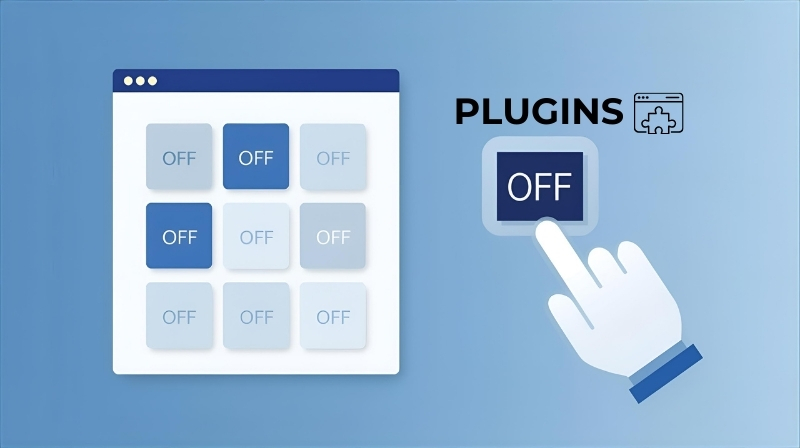
8. Tắt tạm thời Plugin/Theme (Với WordPress)
Theo kinh nghiệm của Fastbyte, plugin là một trong những nguyên nhân hàng đầu gây ra lỗi 502 Bad Gateway trên WordPress.
- Sử dụng một trình quản lý tệp (File Manager) trong cPanel hoặc một ứng dụng FTP (như FileZilla) để truy cập vào thư mục website của bạn.
- Đi đến thư mục
wp-content. - Đổi tên thư mục
pluginsthành một tên khác, ví dụplugins-old. - Hành động này sẽ vô hiệu hóa tất cả các plugin.
- Thử truy cập lại website. Nếu vào được, bạn đã xác định được nguyên nhân đến từ plugin.
- Đổi tên thư mục
plugins-oldtrở lại thànhplugins. Sau đó, vào trang quản trị WordPress, kích hoạt lại từng plugin một để tìm ra “thủ phạm” chính xác.
9. Tạm dừng CDN và kiểm tra Firewall
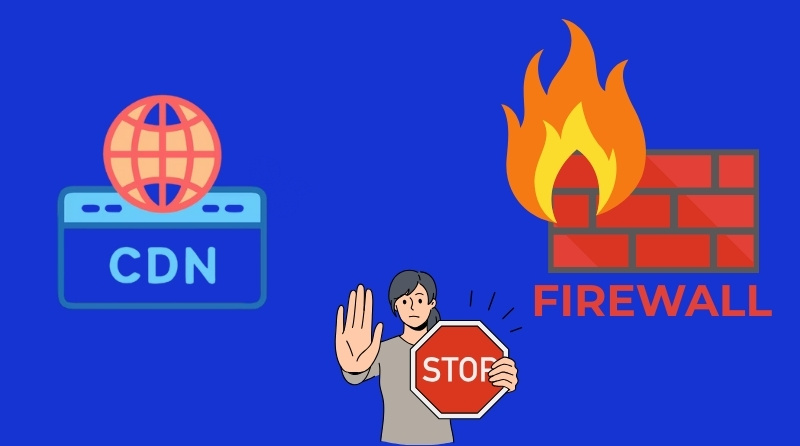
Nếu bạn đang sử dụng dịch vụ CDN như Cloudflare, hãy thử tạm dừng dịch vụ này để kiểm tra. Việc này cho phép kết nối của bạn đi thẳng đến máy chủ gốc mà không qua lớp trung gian của CDN.
Trên Cloudflare:
- Đăng nhập vào tài khoản Cloudflare.
- Chọn tên miền của bạn.
- Đi đến mục “Overview”.
- Ở góc dưới bên phải, bạn sẽ thấy mục “Advanced Actions”, chọn “Pause Cloudflare on Site”.
Nếu sau khi tạm dừng CDN mà website hoạt động trở lại, vấn đề nằm ở cấu hình giữa CDN và máy chủ gốc của bạn. Hãy liên hệ bộ phận hỗ trợ của nhà cung cấp CDN.
10. Tăng giới hạn thời gian thực thi (Timeout)
Nếu website của bạn cần xử lý các tác vụ lớn (ví dụ: import một file dữ liệu lớn), thời gian xử lý mặc định có thể không đủ. Việc tăng giới hạn timeout có thể giải quyết được lỗi 502 Bad Gateway trong trường hợp này.
- PHP-FPM Timeout: Bạn cần chỉnh sửa tệp
php.inivà tăng giá trị củamax_execution_time. - Proxy Timeout (Nginx): Trong tệp cấu hình của Nginx, bạn có thể cần tăng các giá trị như
proxy_connect_timeout,proxy_send_timeout,proxy_read_timeout.
Việc này đòi hỏi kiến thức kỹ thuật, vì vậy nếu bạn không chắc chắn, hãy nhờ đến sự giúp đỡ của quản trị viên hệ thống hoặc đội ngũ hỗ trợ của nhà cung cấp hosting.
Lỗi 502 Bad Gateway ảnh hưởng đến SEO như thế nào?
Một website thường xuyên gặp lỗi 502 Bad Gateway sẽ ảnh hưởng tiêu cực đến thứ hạng SEO.
- Ảnh hưởng ngắn hạn: Nếu lỗi chỉ diễn ra trong vài phút và được khắc phục nhanh, Googlebot có thể sẽ chỉ nhận được phiên bản cache và không có ảnh hưởng gì lớn.
- Ảnh hưởng dài hạn: Nếu lỗi kéo dài trong nhiều giờ hoặc nhiều ngày, Googlebot sẽ không thể thu thập dữ liệu (crawl) trang web của bạn. Google sẽ xem trang web của bạn là không đáng tin cậy. Kết quả là trang web có thể bị rớt hạng nghiêm trọng hoặc thậm chí bị xóa khỏi chỉ mục tìm kiếm.
Cách phòng tránh lỗi 502 Bad Gateway trong tương lai
Phòng bệnh hơn chữa bệnh. Để giảm thiểu nguy cơ gặp phải lỗi 502 Bad Gateway, bạn nên:
- Chọn nhà cung cấp hosting uy tín: Một nhà cung cấp hosting tốt như Fastbyte sẽ có hạ tầng máy chủ mạnh mẽ, ổn định và đội ngũ hỗ trợ kỹ thuật 24/7.
- Sử dụng Mạng phân phối nội dung (CDN): CDN giúp giảm tải cho máy chủ gốc bằng cách phân phối nội dung từ các máy chủ gần người dùng nhất.
- Thường xuyên theo dõi (Monitoring): Sử dụng các công cụ theo dõi thời gian hoạt động của website (uptime monitoring) để nhận được cảnh báo ngay khi website gặp sự cố.
- Tối ưu hóa website: Giữ cho mã nguồn, plugin và theme luôn được cập nhật phiên bản mới nhất. Tối ưu hóa cơ sở dữ liệu và hình ảnh để giảm thời gian tải.
Câu hỏi thường gặp về lỗi 502 Bad Gateway (FAQ)
Fastbyte đã tổng hợp một số câu hỏi phổ biến nhất liên quan đến lỗi 502 để bạn có cái nhìn rõ ràng hơn.
Lỗi 502 khác gì lỗi 500, 503 và 504?
Câu trả lời là các lỗi này đều là lỗi từ phía máy chủ (mã 5xx) nhưng chỉ ra các vấn đề khác nhau:
- 500 (Internal Server Error): Lỗi chung chung, cho biết có điều gì đó không ổn trên máy chủ nhưng không chỉ rõ nguyên nhân cụ thể.
- 502 (Bad Gateway): Lỗi giao tiếp. Máy chủ trung gian nhận được phản hồi sai từ máy chủ gốc.
- 503 (Service Unavailable): Dịch vụ tạm thời không có sẵn. Thường là do máy chủ đang trong quá trình bảo trì hoặc quá tải cực độ.
- 504 (Gateway Timeout): Lỗi hết thời gian chờ. Máy chủ trung gian đã chờ phản hồi từ máy chủ gốc quá lâu mà không nhận được gì.
Lỗi 502 có phải do virus không?
Câu trả lời dứt khoát là hầu như không. Lỗi 502 Bad Gateway là một sự cố về kết nối và cấu hình giữa các máy chủ. Vấn đề không liên quan đến virus hay phần mềm độc hại trên máy tính cá nhân của bạn.
Kết luận
Lỗi 502 Bad Gateway là một sự cố phổ biến nhưng không phải là không thể giải quyết. Đối với người dùng thông thường, các bước đơn giản như tải lại trang hay xóa cache thường mang lại hiệu quả tức thì. Đối với quản trị viên website, việc hiểu rõ các nguyên nhân kỹ thuật từ quá tải hosting đến xung đột plugin là chìa khóa để xử lý vấn đề tận gốc.
Hy vọng qua bài viết chi tiết này của Fastbyte, bạn đã hiểu rõ 502 Bad Gateway là gì và có trong tay những phương pháp xử lý hiệu quả. Việc duy trì một website khỏe mạnh đòi hỏi sự quan tâm và các biện pháp phòng ngừa chủ động.
Nếu bạn có bất kỳ câu hỏi nào hoặc đã thử các cách trên mà vẫn gặp khó khăn, đừng ngần ngại để lại bình luận bên dưới. Đội ngũ của Fastbyte luôn sẵn sàng hỗ trợ bạn.