
Bạn có bao giờ cảm thấy mệt mỏi với những công việc lặp đi lặp lại trên máy chủ mỗi ngày không? Các công việc như sao lưu dữ liệu lúc nửa đêm, gửi báo cáo hàng tuần, hay xóa các file tạm đều tiêu tốn thời gian và dễ xảy ra sai sót nếu làm thủ công.
Trong bài viết này của Fast Byte, chúng ta sẽ đi sâu vào một công cụ cực kỳ mạnh mẽ giúp bạn giải quyết vấn đề đó. Bạn sẽ hiểu rõ Cron Job là gì, tìm hiểu cấu trúc và cú pháp lệnh, cách quản lý, thiết lập qua các ví dụ thực tế, cũng như các kỹ thuật bảo mật, xử lý lỗi và tối ưu hóa hiệu suất.
Cron Job là gì?
Cron Job là một công cụ giúp bạn lập lịch và tự động hóa việc thực thi các lệnh hoặc script trên máy chủ Linux. Bạn chỉ cần ra lệnh một lần, và hệ thống sẽ tự động thực hiện công việc đó theo đúng lịch trình bạn đã định sẵn, dù là hàng phút, hàng giờ, hàng ngày hay hàng tháng.
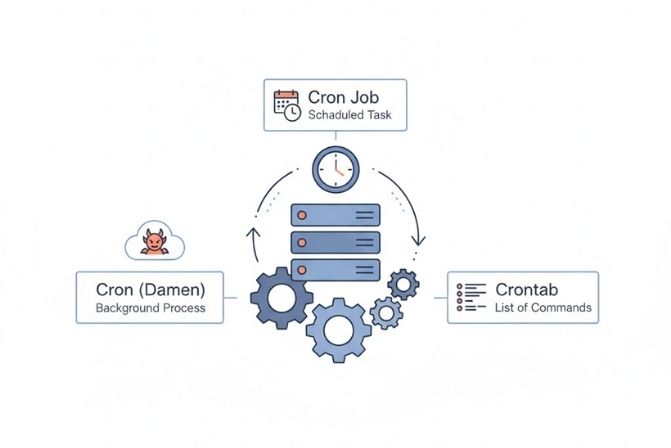
Để làm được điều này, hệ thống sử dụng 3 thành phần chính hoạt động cùng nhau:
Cron (Daemon)
Đây là một tiến trình nền (daemon) luôn chạy âm thầm trên hệ điều hành. Nhiệm vụ của Cron là kiểm tra các file cấu hình mỗi phút để xem có công việc nào cần thực hiện tại thời điểm đó hay không.
Cron Job (Tác vụ)
Đây chính là một công việc cụ thể mà bạn muốn tự động hóa. Mỗi Cron Job bao gồm hai phần: thời gian thực thi và lệnh cần chạy.
Crontab (Bảng Cron)
Crontab, viết tắt của “Cron Table”, là một file văn bản đặc biệt. File này chứa danh sách tất cả các Cron Job mà bạn đã lên lịch. Mỗi người dùng trên hệ thống Linux có thể có một file crontab riêng để quản lý các tác vụ tự động của mình.
Cấu trúc của Cron Job
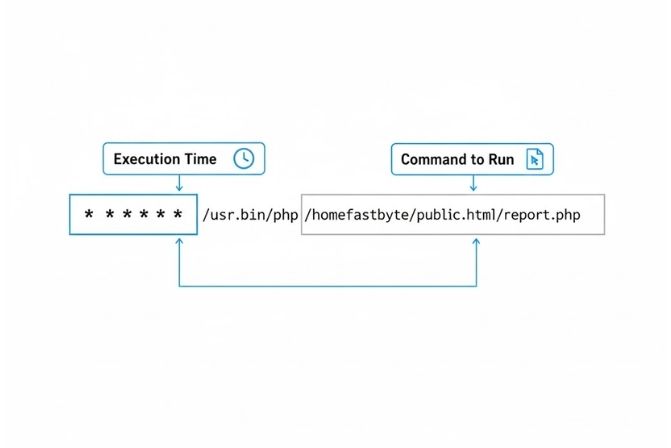
Mỗi Cron Job được định nghĩa bằng một dòng duy nhất trong file Crontab. Cấu trúc của dòng này rất logic và luôn bao gồm hai phần chính, được phân tách bởi một khoảng trắng.
[Thời gian thực thi] [Lệnh hoặc đường dẫn script cần chạy]
Ví dụ một Cron Job hoàn chỉnh:
* * * * * /usr/bin/php /home/fastbyte/public_html/report.phpPhần 1: * * * * * là phần xác định thời gian. Năm dấu sao này quy định chính xác khi nào công việc sẽ được thực thi.
Phần 2: /usr/bin/php ... là lệnh sẽ được chạy khi đến thời điểm đã định.
Việc hiểu rõ cấu trúc này là bước đầu tiên để bạn có thể đọc và viết các tác vụ Cron một cách chính xác.
Cú pháp lệnh Cron cơ bản
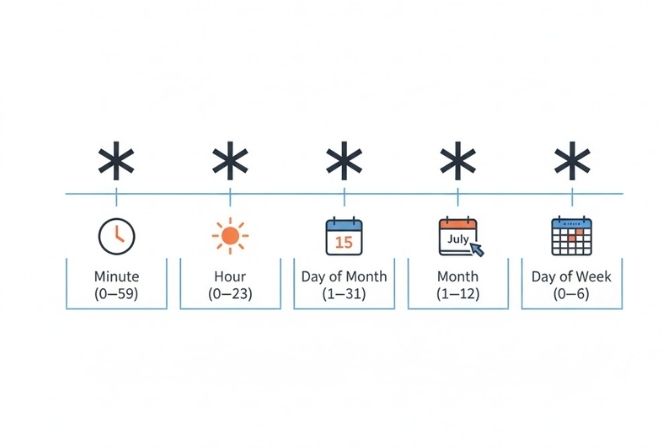
Phần khó hiểu nhất đối với người mới bắt đầu chính là cú pháp 5 dấu sao ở phần thời gian. Mỗi dấu sao đại diện cho một đơn vị thời gian khác nhau và có một dải giá trị hợp lệ riêng.
Fast Byte đã tổng hợp ý nghĩa của từng vị trí trong bảng dưới đây để bạn dễ dàng tra cứu:
| Vị trí | Ý nghĩa | Giá trị hợp lệ |
|---|---|---|
| Dấu sao thứ 1 | Phút | 0 - 59 |
| Dấu sao thứ 2 | Giờ | 0 - 23 |
| Dấu sao thứ 3 | Ngày trong tháng | 1 - 31 |
| Dấu sao thứ 4 | Tháng | 1 - 12 |
| Dấu sao thứ 5 | Ngày trong tuần | 0 - 6 (0 và 7 đều là Chủ Nhật) |
Lưu ý quan trọng: Bạn phải cung cấp giá trị cho cả 5 trường này. Nếu một trường không có giá trị cụ thể, bạn phải sử dụng dấu sao
*để đại diện cho “mọi giá trị”.
Các toán tử đặc biệt Cron Job
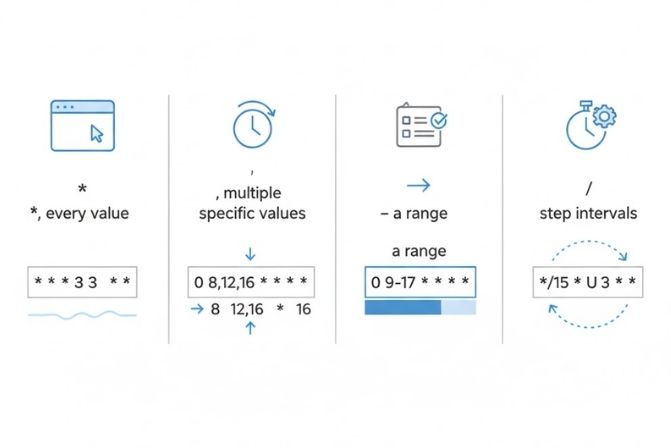
Để tạo ra các lịch trình phức tạp và linh hoạt hơn, Cron cung cấp một số toán tử đặc biệt. Việc nắm vững các toán tử này sẽ giúp bạn kiểm soát thời gian thực thi một cách chính xác.
Toán tử Dấu sao ( * )
Toán tử này đại diện cho tất cả các giá trị có thể có trong một trường. Đây là toán tử phổ biến nhất.
Ví dụ: * * * * * nghĩa là chạy mỗi phút, mỗi giờ, mỗi ngày.
Toán tử Dấu phẩy ( , )
Dấu phẩy được sử dụng để liệt kê nhiều giá trị rời rạc. Lệnh sẽ thực thi khi khớp với bất kỳ giá trị nào trong danh sách.
Ví dụ 1: 0,15,30,45 * * * * – Chạy vào phút thứ 0, 15, 30 và 45 của mỗi giờ.
Ví dụ 2: 0 8 * * 1,3,5 – Chạy lúc 8:00 sáng vào các ngày thứ Hai, thứ Tư và thứ Sáu.
Toán tử Dấu gạch nối ( - )
Dấu gạch nối dùng để xác định một khoảng giá trị liên tiếp. Lệnh sẽ thực thi trong khoảng thời gian đó.
Ví dụ 1: 0 9-17 * * * – Chạy vào phút thứ 0 của mỗi giờ, từ 9 giờ sáng đến 17 giờ (5 giờ chiều).
Ví dụ 2: * * 1-15 * * – Chạy mỗi phút trong 15 ngày đầu tiên của mỗi tháng.
Toán tử Dấu gạch chéo ( / )
Dấu gạch chéo được dùng để xác định các “bước nhảy”. Toán tử này thường đi kèm với dấu sao để chỉ định “mỗi X khoảng thời gian”.
Ví dụ 1: */10 * * * * – Chạy mỗi 10 phút.
Ví dụ 2: 0 */2 * * * – Chạy mỗi 2 giờ, vào lúc 0 phút (0:00, 2:00, 4:00,…).
Lệnh quản lý Cron Job
Để tương tác và quản lý file Crontab, bạn sẽ sử dụng các lệnh trong terminal. Đây là những công cụ cơ bản mà bất kỳ quản trị viên hệ thống hay lập trình viên nào cũng cần phải biết.
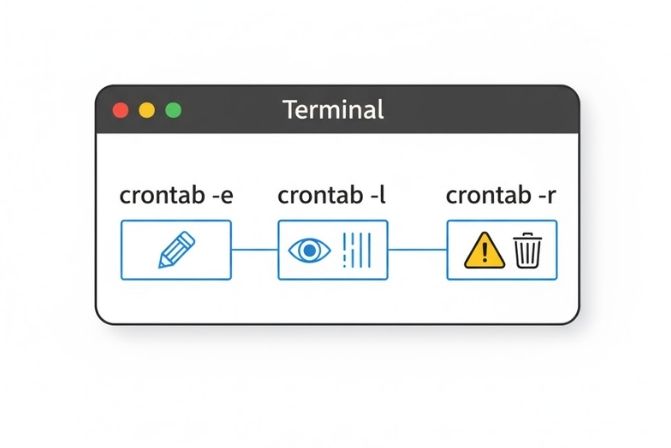
Lệnh crontab -e
Đây là lệnh quan trọng nhất, dùng để chỉnh sửa file crontab của người dùng hiện tại. Khi bạn chạy lệnh này lần đầu, hệ thống có thể hỏi bạn muốn sử dụng trình soạn thảo văn bản nào (như nano, vim).
Lệnh crontab -l
Lệnh này dùng để hiển thị toàn bộ nội dung của file crontab hiện tại. Đây là cách nhanh nhất để bạn kiểm tra xem mình đã thiết lập những tác vụ nào.
Lệnh crontab -r
Lệnh này dùng để xóa toàn bộ file crontab của bạn.
Cảnh báo: Lệnh
crontab -rsẽ xóa tất cả các tác vụ đã lên lịch mà không cần hỏi lại. Hãy sử dụng lệnh này một cách cực kỳ cẩn thận để tránh mất các cấu hình quan trọng.
Cách thiết lập Cron Job cơ bản
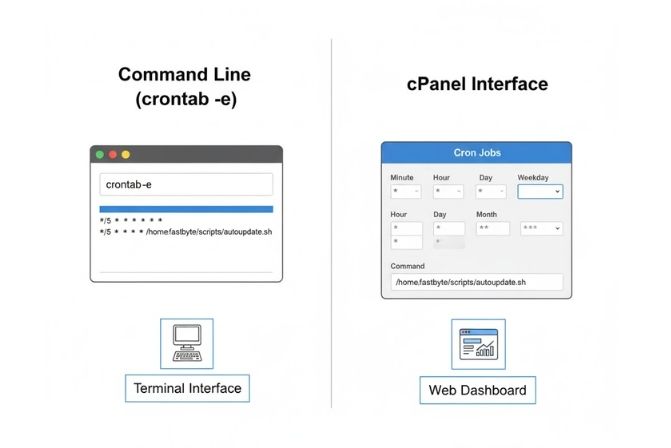
Có hai cách phổ biến để thiết lập một Cron Job: thông qua giao diện dòng lệnh (terminal) hoặc qua giao diện đồ họa của các công cụ quản trị hosting như cPanel. Fast Byte sẽ hướng dẫn bạn cả hai cách.
Thiết lập qua Terminal (Dòng lệnh)
Phương pháp này rất mạnh mẽ và được các lập trình viên, quản trị viên hệ thống ưa chuộng.
Bước 1: Mở cửa sổ Terminal hoặc kết nối SSH tới máy chủ của bạn.
Bước 2: Gõ lệnh crontab -e và nhấn Enter.
Bước 3: Di chuyển xuống dòng cuối cùng và thêm dòng Cron Job mới theo đúng cú pháp đã học.
Ví dụ: Để chạy một script shell mỗi 5 phút, bạn thêm dòng: */5 * * * * /home/fastbyte/scripts/autoupdate.sh
Bước 4: Lưu file và thoát khỏi trình soạn thảo.
- Nếu dùng
nano: NhấnCtrl + X, sau đóYvàEnter. - Nếu dùng
vim: NhấnEsc, sau đó gõ:wqvàEnter.
Hệ thống sẽ ngay lập tức áp dụng thay đổi và hiển thị thông báo “crontab: installing new crontab”.
Thiết lập qua giao diện cPanel
Đây là cách dễ dàng hơn cho những người mới bắt đầu hoặc không quen làm việc với dòng lệnh.
Bước 1: Đăng nhập vào tài khoản cPanel của bạn.
Bước 2: Tìm mục “Advanced” (Nâng cao) và nhấp vào biểu tượng “Cron Jobs”.
Bước 3: Trong phần “Add New Cron Job”, bạn sẽ thấy các trường để thiết lập thời gian.
Common Settings: cPanel cung cấp một số lịch trình phổ biến như “Once Per Minute” (Mỗi phút một lần), “Once Per Hour” (Mỗi giờ một lần)… bạn có thể chọn từ đây cho nhanh.
Hoặc bạn có thể tự điền giá trị vào các ô: Minute, Hour, Day, Month, Weekday.
Bước 4: Trong ô “Command”, nhập đầy đủ lệnh hoặc đường dẫn đến script bạn muốn chạy.
Ví dụ: /usr/local/bin/php /home/your_username/public_html/cron.php
Bước 5: Nhấp vào nút “Add New Cron Job”. Tác vụ của bạn sẽ được thêm vào danh sách bên dưới.
Ví dụ Cron Job thực tế
Lý thuyết sẽ trở nên dễ hiểu hơn rất nhiều khi được áp dụng vào các ví dụ thực tế. Dưới đây là một số kịch bản sử dụng Cron Job phổ biến trong công việc hàng ngày.
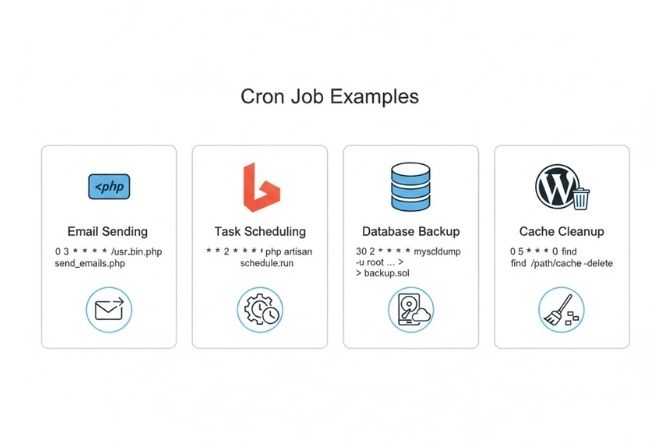
Chạy một script PHP định kỳ
Đây là nhu cầu rất phổ biến của các lập trình viên web, ví dụ như gửi email marketing, cập nhật dữ liệu, tạo báo cáo tự động.
Lệnh: 0 3 * * * /usr/bin/php /home/fastbyte/public_html/send_emails.php
Giải thích: Lệnh này sẽ thực thi script send_emails.php vào lúc 3:00 sáng mỗi ngày. Đường dẫn /usr/bin/php là đường dẫn tuyệt đối đến trình thông dịch PHP, điều này đảm bảo script luôn được thực thi đúng cách.
Tự động hóa tác vụ trong Laravel
Laravel có một hệ thống lập lịch tác vụ (Task Scheduling) rất mạnh mẽ. Để hệ thống này hoạt động, bạn chỉ cần thiết lập một Cron Job duy nhất để chạy mỗi phút.
Lệnh: * * * * * cd /home/fastbyte/my_laravel_app && php artisan schedule:run >> /dev/null 2>&1
Giải thích:
* * * * *: Chạy tác vụ này mỗi phút.cd /home/fastbyte/my_laravel_app: Di chuyển vào thư mục gốc của dự án Laravel.php artisan schedule:run: Thực thi lệnh của Laravel để kiểm tra và chạy các tác vụ đã được lên lịch trong code.>> /dev/null 2>&1: Chuyển hướng tất cả output (kể cả lỗi) vào/dev/nullđể không tạo ra các file log hay email thông báo không cần thiết.
Sao lưu cơ sở dữ liệu MySQL hàng ngày
Bảo vệ dữ liệu là ưu tiên hàng đầu. Bạn có thể tự động hóa việc sao lưu cơ sở dữ liệu mỗi đêm để đảm bảo an toàn.
Lệnh: 30 2 * * * /usr/bin/mysqldump -u db_user -p'YourPassword' db_name | gzip > /home/fastbyte/backups/db_backup_$(date +\%Y-\%m-\%d).sql.gz
Giải thích:
30 2 * * *: Chạy vào lúc 2:30 sáng mỗi ngày./usr/bin/mysqldump...: Lệnh để xuất dữ liệu từ cơ sở dữ liệu. Bạn cần thaydb_user,YourPassword,db_namebằng thông tin của bạn.| gzip > ...: Nén file backup lại để tiết kiệm dung lượng.$(date +\%Y-\%m-\%d): Tự động chèn ngày tháng hiện tại vào tên file backup, ví dụ:db_backup_2025-10-23.sql.gz.
Tự động xóa file cache trong WordPress
Nếu bạn sử dụng một plugin cache không có tính năng tự dọn dẹp, bạn có thể thiết lập một Cron Job để xóa các file cũ, giúp website luôn có hiệu suất tốt.
Lệnh: 0 5 * * 0 find /home/fastbyte/public_html/wp-content/cache/ -type f -mtime +7 -delete
Giải thích:
0 5 * * 0: Chạy vào lúc 5:00 sáng mỗi Chủ Nhật.find ... -delete: Tìm tất cả các file (-type f) trong thư mục cache có thời gian sửa đổi (-mtime) hơn 7 ngày (+7) và xóa chúng.
Phân quyền và bảo mật Cron Job
Khi sử dụng Cron Job, bảo mật là một yếu tố không thể bỏ qua. Một cấu hình sai có thể tạo ra lỗ hổng cho hệ thống của bạn. Hãy luôn tuân thủ các nguyên tắc sau.
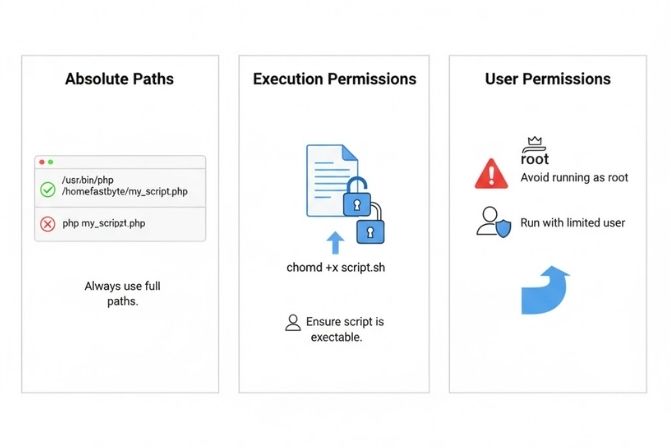
Luôn sử dụng đường dẫn tuyệt đối
Môi trường thực thi của Cron rất tối giản và thường không có biến PATH giống như khi bạn đăng nhập qua terminal. Điều này có thể gây ra lỗi “command not found”.
- Không nên:
php my_script.php - Nên:
/usr/bin/php /home/fastbyte/my_script.php
Luôn sử dụng đường dẫn đầy đủ (tuyệt đối) cho cả trình thông dịch (php, python,…) và file script của bạn.
Cấp quyền thực thi cho script
Nếu bạn chạy một file shell script (.sh), bạn phải cấp quyền thực thi cho file đó. Nếu không, Cron sẽ không thể chạy file và báo lỗi “Permission denied”.
Lệnh: chmod +x /home/fastbyte/scripts/autoupdate.sh
Không chạy Cron Job bằng tài khoản root
Trừ khi thực sự cần thiết, bạn nên tránh chạy các tác vụ Cron bằng tài khoản root. Nếu script của bạn có lỗ hổng, kẻ tấn công có thể lợi dụng để chiếm quyền cao nhất trên hệ thống. Hãy tạo một người dùng riêng với quyền hạn giới hạn để chạy các tác vụ tự động.
Giám sát và kiểm tra logs Cron Job
Một trong những “nỗi đau” lớn nhất khi làm việc với Cron là một tác vụ không chạy mà không rõ lý do. Việc ghi lại nhật ký (log) là kỹ năng tối quan trọng để chẩn đoán và sửa lỗi.
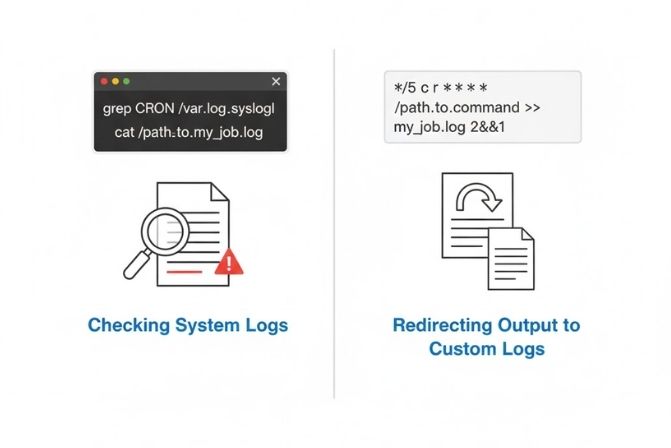
Kiểm tra Log hệ thống
Theo mặc định, Cron sẽ ghi lại hoạt động của mình vào log chung của hệ thống. Bạn có thể dùng lệnh grep để lọc ra các thông tin liên quan đến Cron.
- Trên Ubuntu/Debian:
grep CRON /var/log/syslog - Trên CentOS/RHEL:
grep CRON /var/log/cron
Log này sẽ cho bạn biết một Cron Job đã được bắt đầu hay chưa.
Tạo Log riêng cho từng tác vụ
Để gỡ lỗi hiệu quả hơn, bạn nên chuyển hướng output của Cron Job vào một file log riêng.
Lệnh: */5 * * * * /path/to/command >> /home/fastbyte/logs/my_job.log 2>&1
Giải thích:
>> /home/fastbyte/logs/my_job.log: Nối output chuẩn (Standard Output) vào cuối filemy_job.log.2>&1: Chuyển hướng output lỗi (Standard Error – 2) đến cùng nơi với output chuẩn (Standard Output – 1).
Với cấu trúc này, mọi thông báo, kết quả hay lỗi phát sinh từ script đều sẽ được ghi lại vào file log, giúp bạn dễ dàng xem lại và tìm ra vấn đề.
Xử lý lỗi thường gặp khi Cron Job
Dù đã cấu hình cẩn thận, đôi khi các tác vụ Cron vẫn không hoạt động như mong đợi. Dưới đây là những lỗi phổ biến nhất và cách Fast Byte giúp bạn khắc phục.
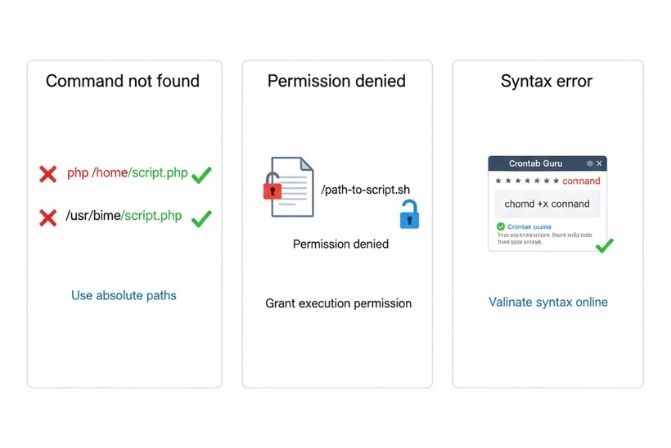
Lỗi: Sai đường dẫn hoặc “Command not found”
Nguyên nhân: Như đã đề cập, môi trường Cron không có biến PATH đầy đủ.
Giải pháp: Luôn luôn sử dụng đường dẫn tuyệt đối cho mọi thứ trong lệnh của bạn, từ trình thông dịch đến file script.
Lỗi: “Permission denied”
Nguyên nhân: File script của bạn không có quyền thực thi.
Giải pháp: Sử dụng lệnh chmod +x ten_file_script.sh để cấp quyền.
Lỗi: Cú pháp Crontab không chính xác
Nguyên nhân: Chỉ cần một ký tự sai trong 5 trường thời gian hoặc một khoảng trắng thừa cũng có thể làm cho Cron Job không được nhận diện.
Giải pháp: Sử dụng các công cụ kiểm tra cú pháp online như Crontab Guru. Bạn chỉ cần dán cú pháp của mình vào và công cụ sẽ dịch sang ngôn ngữ tự nhiên, giúp bạn xác nhận lịch trình đã đúng hay chưa.
Cách tối ưu hóa hiệu suất Cron Job
Khi bạn quản lý nhiều Cron Job trên một máy chủ, việc tối ưu hóa là cần thiết để tránh làm hệ thống bị quá tải.
Phân bổ thời gian chạy hợp lý
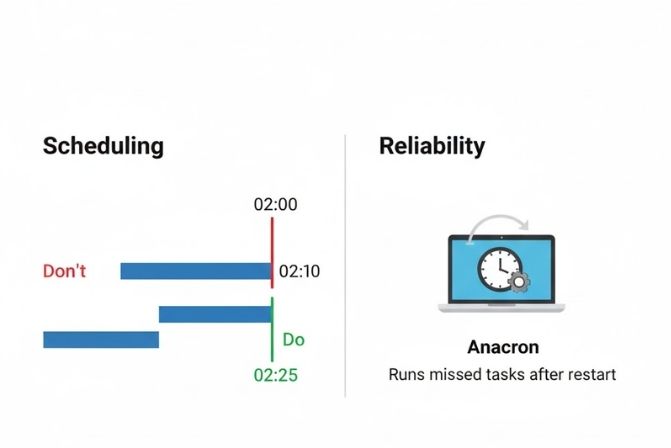
Tránh lập lịch cho nhiều tác vụ nặng (như backup, xử lý dữ liệu lớn) chạy cùng một thời điểm, đặc biệt là vào lúc 0 phút của một giờ (ví dụ 01:00, 02:00). Thay vào đó, hãy phân bổ chúng ra các thời điểm khác nhau.
- Không nên:
0 2 * * * backup_script.sh0 2 * * * report_script.sh
- Nên:
10 2 * * * backup_script.sh25 2 * * * report_script.sh
Giới thiệu về Anacron
Đối với các máy tính không hoạt động 24/7 (như máy tính cá nhân, laptop), Cron Job có thể bị bỏ lỡ nếu máy tắt vào thời điểm lập lịch. Anacron là một công cụ bổ sung, được thiết kế để chạy các tác vụ định kỳ hàng ngày, hàng tuần, hàng tháng đã bị bỏ lỡ khi hệ thống khởi động lại.
Lời kết
Cron Job là một kỹ năng nền tảng nhưng vô cùng quan trọng đối với bất kỳ ai làm việc trong môi trường Linux. Việc thành thạo công cụ này không chỉ giúp bạn tự động hóa các công việc nhàm chán mà còn đảm bảo hệ thống vận hành một cách ổn định và hiệu quả, giảm thiểu rủi ro do sai sót của con người.
Fast Byte hy vọng rằng qua bài viết chi tiết này, bạn đã có một cái nhìn toàn diện về Cron Job, từ khái niệm cơ bản đến các kỹ thuật nâng cao. Hãy bắt đầu áp dụng ngay hôm nay bằng cách tự động hóa một tác vụ nhỏ và bạn sẽ thấy được sức mạnh mà công cụ này mang lại.