
cPanel là một giao diện đồ họa dựa trên web (GUI) giúp bạn quản trị dịch vụ web hosting một cách trực quan, dễ dàng, mà không cần dùng đến các dòng lệnh phức tạp. Với cPanel, mọi thao tác từ quản lý file, tạo email, cho đến cài đặt các ứng dụng phổ biến đều có thể thực hiện chỉ với vài cú click chuột. Bài viết này sẽ cung cấp cho bạn cái nhìn toàn diện về cPanel là gì, từ các tính năng quan trọng, ưu/ nhược điểm cho đến hướng dẫn cách sử dụng, giúp bạn làm chủ website của mình.
cPanel là gì?
cPanel là một hệ thống quản trị web hosting phổ biến và mạnh mẽ, được thiết kế để vận hành trên nền tảng Linux. Nó cung cấp giao diện đồ họa trực quan, thân thiện và dễ sử dụng, cho phép người dùng dễ dàng quản lý các khía cạnh khác nhau của website và hosting như quản lý file, cơ sở dữ liệu, tên miền, email, bảo mật, và sao lưu dữ liệu.
cPanel hỗ trợ nhiều hệ điều hành Linux phổ biến và tương thích với các công nghệ web như Apache, MySQL, PHP cùng các giao thức email như POP3, IMAP, SMTP.

Các tính năng nổi bật của cPanel
cPanel tích hợp gần như mọi công cụ cần thiết để bạn vận hành một website, tất cả đều được nhóm lại một cách khoa học. Dưới đây là những tính năng cốt lõi bạn sẽ sử dụng thường xuyên.
- Quản lý File: Mục File Manager cho phép bạn tải lên, chỉnh sửa, xóa hoặc di chuyển các file trên server. Đây là công cụ hữu ích nhất khi bạn cần sao lưu dữ liệu thủ công hoặc thay đổi một file cấu hình.
- Quản lý Database: Mục MySQL Databases và phpMyAdmin giúp bạn tạo, chỉnh sửa và quản lý các cơ sở dữ liệu. Mọi website chạy bằng WordPress hay các CMS khác đều cần database để lưu trữ dữ liệu.
- Quản lý Email: Email Accounts là nơi bạn có thể tạo các địa chỉ email chuyên nghiệp theo tên miền riêng của mình (ví dụ:
contact@fastbyte.vn). - Quản lý Tên miền: Addon Domains cho phép bạn thêm nhiều tên miền khác vào cùng một tài khoản hosting, giúp tiết kiệm chi phí nếu bạn có nhiều website.
- Bảo mật: SSL/TLS giúp bạn cài đặt chứng chỉ SSL, mã hóa dữ liệu truyền tải giữa người dùng và website, đảm bảo an toàn. IP Blocker giúp chặn các địa chỉ IP đáng ngờ.
- Phần mềm tự cài đặt (Auto-Installer): Đây là một trong những tính năng được yêu thích nhất. Với các công cụ như Softaculous Apps Installer, bạn có thể cài đặt WordPress, Joomla, Drupal, và hơn 400 CMS khác chỉ với vài cú click chuột, không cần phải cấu hình phức tạp.
Ưu và nhược điểm của cPanel
Ưu điểm của cPanel
- Dễ sử dụng và thân thiện với người mới: Giao diện đồ họa trực quan, dễ hiểu, có tài liệu hướng dẫn đầy đủ, giúp người mới nhanh chóng làm quen và sử dụng được các chức năng quản trị hosting.
- Ổn định và phản hồi nhanh: cPanel có khả năng tự theo dõi, tự khởi động lại khi xảy ra sự cố, đồng thời phản hồi thao tác người dùng rất nhanh, đặc biệt trong File Manager thao tác upload, chỉnh sửa, xóa file rất tiện lợi.
- Tính bảo mật cao: cPanel tích hợp nhiều công nghệ bảo mật, chống lại các cuộc tấn công như CSRF, XSS và có nhiều tùy chọn cấu hình bảo mật qua WHM.
- Tính năng đa dạng và mạnh mẽ: Hỗ trợ quản lý tên miền, email, cơ sở dữ liệu, file, cài đặt ứng dụng phổ biến như WordPress chỉ với một click, sao lưu dữ liệu dễ dàng.
- Khả năng mở rộng và tùy chỉnh: Người dùng có thể tích hợp các addon, extension và công cụ bên thứ ba để mở rộng chức năng.
- Hỗ trợ mạnh mẽ từ nhà cung cấp: Dịch vụ hỗ trợ khách hàng nhanh chóng, trực tiếp qua IP máy chủ có license.
- Tương thích với nhiều hệ điều hành Linux phổ biến và có phiên bản phù hợp với cả máy chủ vật lý và máy chủ ảo.
Nhược điểm của cPanel
- Chi phí license cao so với một số control panel khác.
- Một số tính năng có thể không cần thiết đối với người dùng cá nhân nhỏ lẻ.
- Dễ vô tình thay đổi thông số quan trọng do nhiều tùy chọn nâng cao.
- Một số nhà cung cấp hosting vẫn dùng phiên bản cPanel cũ, có thể thiếu những tính năng mới nhất.
- cPanel chỉ chạy trên nền tảng Linux, không hỗ trợ Windows.
Tóm lại, cPanel là một phần mềm quản trị hosting mạnh mẽ, dễ dùng và bảo mật cao, phù hợp nhất với các máy chủ Linux, nhưng có chi phí đầu tư tương đối lớn và không đa nền tảng như một số đối thủ khác. Nó đặc biệt phù hợp với các nhà quản trị chuyên nghiệp và các doanh nghiệp có nhu cầu hosting lớn.
So sánh cPanel và Plesk
Bên cạnh cPanel, Plesk cũng là một control panel phổ biến. Cả hai đều có chức năng tương tự nhưng có một vài điểm khác biệt.
- Giao diện: cPanel hiện đã cải tiến với giao diện “Paper Lantern” và “Jupiter” hiện đại hơn, tập trung vào các biểu tượng, trong khi Plesk có giao diện hiện đại hơn, tối ưu cho cả desktop và di động.
- Hệ điều hành: cPanel chỉ hoạt động trên Linux, còn Plesk hỗ trợ cả Linux và Windows.
- Tính năng: Cả hai đều cung cấp các công cụ cốt lõi. Tuy nhiên, cPanel thường được đánh giá cao hơn về độ ổn định, trong khi Plesk có một số công cụ tự động hóa mạnh mẽ.
Dưới đây là bảng so sánh giữa cPanel và Plesk về các tiêu chí chính trong quản trị hosting:
| Tiêu chí | cPanel | Plesk |
|---|---|---|
| Hệ điều hành | Chạy độc quyền trên Linux (CentOS, CloudLinux, RedHat) | Hỗ trợ đa nền tảng: Linux (Ubuntu, Debian, openSUSE) và Windows |
| Giao diện | Giao diện thân thiện, nhiều mẫu giao diện để chọn | Giao diện hiện đại, trực quan, giống WordPress, dễ dùng cho người mới |
| Tính năng | Hỗ trợ đầy đủ FTP, DNS, email, cơ sở dữ liệu, chủ yếu trên Apache. Có thể thêm ứng dụng mở rộng nhưng thao tác phức tạp hơn với Git, Docker. | Hỗ trợ Apache, Nginx, có tích hợp nhiều tiện ích mở rộng như Git, Docker dễ dàng hơn. Bộ quản lý WordPress mạnh mẽ. |
| Bảo mật | Hỗ trợ SSL, bảo vệ thư mục bằng mật khẩu, chống tấn công brute force, xác thực đa yếu tố, tích hợp nhiều công cụ bảo mật hàng đầu | Ưu tiên bảo mật trên hệ điều hành và các ứng dụng mở rộng, tích hợp nhiều công cụ bảo mật tiên tiến. |
| Sao lưu | Hỗ trợ sao lưu đơn giản, phục hồi dữ liệu | Lên lịch sao lưu theo ngày, tuần, năm với nhiều kiểu sao lưu (gia tăng, nén, không nén) |
| Tính tương thích với WordPress | Bộ công cụ quản lý WordPress tích hợp giúp cài đặt, quản lý, kiểm tra và bảo mật nhanh chóng | Cũng cung cấp bộ công cụ quản lý WordPress tương tự như cPanel, hỗ trợ quản lý hiệu quả |
| Giá cả | Phổ biến rộng rãi, giá license cao hơn trong trường hợp nhiều website lớn | Giá license linh hoạt, có các phiên bản phù hợp với quy mô từ nhỏ đến lớn, phù hợp quản trị nhiều website |
Tóm lại, nếu bạn sử dụng máy chủ Linux thuần và ưu tiên giao diện quản trị truyền thống, cPanel là lựa chọn hàng đầu. Nếu bạn cần đa nền tảng với quản lý trực quan hiện đại, hỗ trợ cả Windows và Linux, cùng nhiều tiện ích mở rộng dễ dùng, Plesk sẽ phù hợp hơn. Cả hai đều là các công cụ quản trị web hosting mạnh mẽ và phổ biến hiện nay, nhưng sự lựa chọn cuối cùng tùy thuộc vào nhu cầu và hạ tầng bạn đang sử dụng.
Những mục người dùng thường truy cập trong cPanel
Các mục hiển thị trong giao diện chính của cPanel thường bao gồm các phần sau:
Quản lý tập tin (File Management)
- File Manager: Truy cập, tạo, chỉnh sửa, xóa file trực tiếp trên hosting mà không cần FTP
- Disk Usage: Thống kê dung lượng ổ đĩa đã sử dụng
- Backup and Backup Wizard: Sao lưu và phục hồi dữ liệu hosting
- Images: Chỉnh sửa và chuyển đổi định dạng hình ảnh
- Web Disk: Quản lý file như trên máy tính cá nhân
- Directory Privacy: Bảo mật thư mục bằng mật khẩu
Quản lý FTP
- FTP Accounts: Tạo, quản lý tài khoản FTP
- Anonymous FTP: Cho phép truy cập FTP ẩn danh
- FTP Connections: Quản lý các kết nối FTP hiện tại
Quản lý tên miền (Domains)
- Domains: Thêm, xóa, quản lý tên miền chính và phụ (subdomains)
- Addon Domains: Thêm nhiều tên miền vào hosting
- Subdomains: Quản lý các miền phụ
- Redirects: Chuyển hướng tên miền
Quản lý Email
- Email Accounts: Tạo và quản lý tài khoản email
- Forwarders: Tự động chuyển tiếp email
- Email Filters: Tạo bộ lọc email
- Spam Filters: Lọc thư rác
- Autoresponders: Tự động trả lời email
Cơ sở dữ liệu (Databases)
- MySQL Databases: Tạo và quản lý cơ sở dữ liệu MySQL
- phpMyAdmin: Giao diện quản lý MySQL trực tiếp
Tính năng nâng cao (Advanced)
- Cron Jobs: Lập lịch chạy các tác vụ tự động
- Error Pages: Tùy chỉnh trang hiển thị lỗi
- Track DNS: Theo dõi cấu hình DNS
- MIME Types, Apache Handlers: Cấu hình xử lý file và máy chủ
Bảo mật (Security)
- SSL/TLS: Quản lý chứng chỉ SSL
- IP Blocker: Chặn IP không mong muốn
- Leech Protection: Bảo vệ tài nguyên khỏi truy cập trái phép
- Two-Factor Authentication: Xác thực hai lớp
Software/Applications
- Softaculous hoặc các công cụ cài đặt CMS (WordPress, Joomla, …)
- PHP Version Selector: Chọn phiên bản PHP
Metrics (Thống kê)
- Visitors: Xem số lượt truy cập
- Errors: Xem lỗi phát sinh trên website
- Bandwidth: Thống kê băng thông sử dụng
- Raw Access: Giao diện xem log truy cập
Ngoài ra còn có các phần khác như quản lý tài khoản người dùng, cấu hình email, tùy chỉnh giao diện cPanel, quản lý bảo mật… Các mục này tạo thành một giao diện quản trị tổng thể giúp người dùng dễ dàng quản lý website và hosting của mình.
Hướng dẫn sử dụng cPanel cơ bản cho người mới
Trong phần này, Fastbyte sẽ giới thiệu chi tiết những thao tác thường gặp nhất khi bạn làm việc với cPanel, bao gồm:
- Đăng nhập vào cPanel
- Cài đặt WordPress trên cPanel
- Tạo tài khoản email trong cPanel
- Tạo Subdomain trong cPanel
- Quản lý file và upload dữ liệu bằng cPanel
- Backup website với cPanel
Cách đăng nhập vào cPanel
Để vào giao diện quản trị cPanel (dành cho user), bạn chỉ cần truy cập theo cú pháp:
http://IP:2082hoặchttps://IP:2083
Ví dụ:
http://127.0.0.1:2082https://127.0.0.1:2083
Ngoài ra, bạn cũng có thể đăng nhập bằng tên miền chính của mình (khi domain đã trỏ về IP của server).
Ví dụ:
http://domain.com:2082https://domain.com:2083
Sau đó, nhập username và password để truy cập.
Lưu ý: Trong bài viết này, chúng ta chỉ tập trung vào năm thao tác quan trọng và phổ biến nhất với cPanel để người mới có thể bắt đầu dễ dàng hơn.
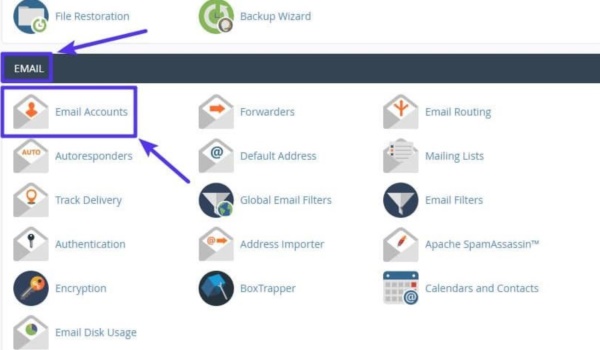
Tạo tài khoản email trong cPanel
cPanel hỗ trợ bạn tạo địa chỉ email riêng với tên miền của mình.
- Truy cập mục Email → chọn Email Accounts.
- Nhập địa chỉ email mong muốn cùng mật khẩu.
- Nhấn Create Account để hoàn tất.
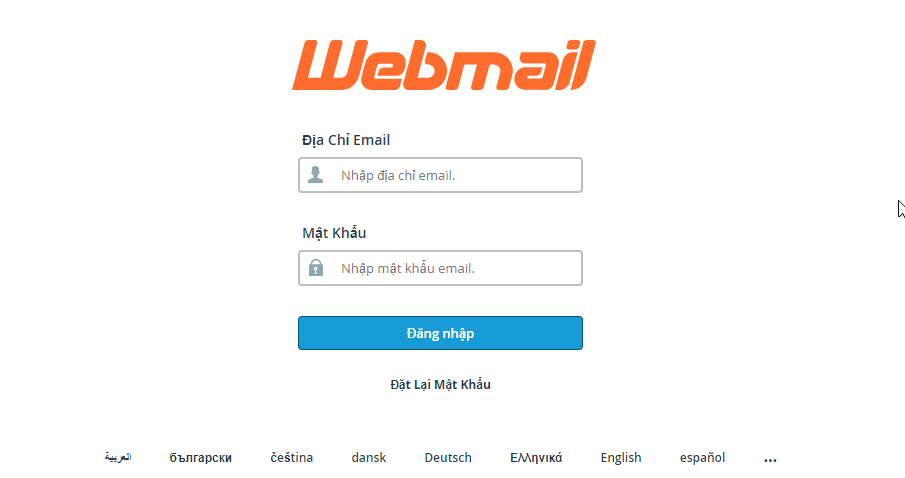
Bạn có thể dùng email đó trực tiếp trong cPanel (qua Webmail) hoặc cấu hình nó trên các ứng dụng email như Outlook, Thunderbird,…
Tạo Subdomain trong cPanel
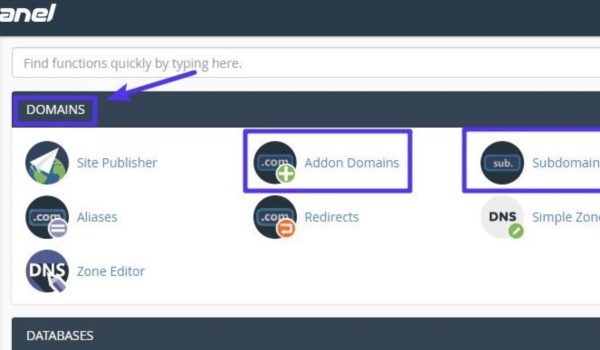
Trong cPanel, bạn có thể quản lý hai loại domain:
- Addon Domain: tên miền độc lập hoàn toàn, ví dụ wiki.fastbyte.vn
- Subdomain: phần mở rộng của domain chính, ví dụ fastbyte.vn/baiviet/
Để thêm mới, bạn chỉ cần truy cập mục Domains trên cPanel và chọn chức năng phù hợp.
Upload và quản lý file với cPanel
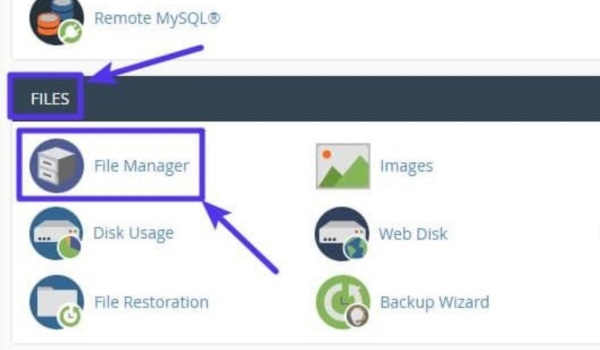
Để làm việc với file, bạn sử dụng công cụ File Manager trong mục Files.
- Mở File Manager để vào giao diện quản lý.
- Sử dụng cây thư mục bên trái để điều hướng đến thư mục mong muốn.
- Quản lý file trực tiếp ở phần trung tâm (xem, xóa, đổi tên,…).
- Thực hiện thao tác nâng cao như upload hoặc chỉnh sửa file bằng thanh công cụ phía trên.
Backup website trong cPanel
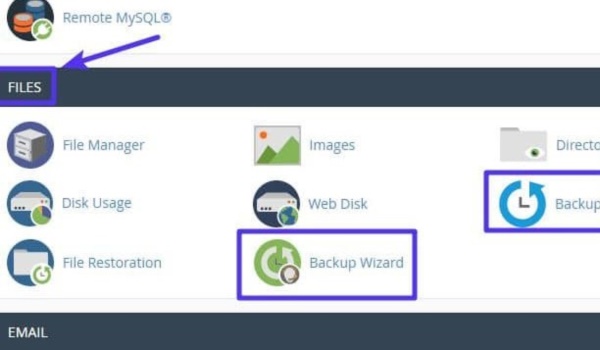
Nếu website không quá nặng (một số hosting có giới hạn dung lượng), bạn có thể tự sao lưu dữ liệu ngay trong cPanel.
- Mở mục Files → chọn Backup hoặc Backup Wizard.
- Làm theo các bước hướng dẫn để tạo file backup đầy đủ cho website.
Như vậy, với những thao tác cơ bản trên, bạn đã có thể làm chủ cPanel để quản lý hosting và website hiệu quả.
Câu hỏi thường gặp về cPanel (FAQs)
Cần mua hosting riêng để dùng cPanel không?
Thông thường, cPanel đã được tích hợp sẵn trong các gói hosting bạn mua từ nhà cung cấp. Bạn không cần phải mua riêng. Tuy nhiên, một số nhà cung cấp có thể sử dụng giao diện quản lý khác như Plesk hoặc DirectAdmin.
cPanel có miễn phí không?
Không, cPanel là một phần mềm thương mại. Nhà cung cấp hosting phải trả phí bản quyền để sử dụng cPanel. Chi phí này thường được tính vào giá gói hosting bạn mua. Do đó, các gói hosting có cPanel thường có giá cao hơn một chút so với các gói sử dụng control panel miễn phí.
Mật khẩu cPanel bị mất thì làm sao?
Nếu quên mật khẩu cPanel, bạn có thể liên hệ với nhà cung cấp hosting của mình để được hỗ trợ khôi phục. Họ sẽ gửi lại thông tin đăng nhập mới hoặc hướng dẫn bạn cách thiết lập lại mật khẩu.
cPanel và WordPress có liên quan gì?
cPanel và WordPress là hai khái niệm khác nhau nhưng thường đi đôi với nhau. cPanel là công cụ quản trị hosting, trong khi WordPress là một hệ quản trị nội dung (CMS) để xây dựng website. cPanel thường có tính năng tự động cài đặt WordPress chỉ với vài click, giúp người dùng mới dễ dàng tạo website hơn.
Khi bạn đã hiểu rõ về cPanel và cách sử dụng các tính năng cơ bản, việc quản trị website sẽ trở nên dễ dàng hơn bao giờ hết. Chúc bạn thành công trong việc làm chủ website của mình.