
Bạn đang tìm hiểu về cách chia sẻ file an toàn và hiệu quả? Chắc hẳn bạn đã nghe qua hoặc đang tìm kiếm giải pháp liên quan đến FTP Server (File Transfer Protocol Server). Bài viết này sẽ cung cấp cho bạn cái nhìn toàn diện về FTP Server, giúp bạn không chỉ hiểu FTP Server là gì mà còn biết cách hoạt động, tính năng và lợi ích của nó đối với doanh nghiệp. Tìm hiểu ngay!
FTP Server là gì?
FTP Server là một phần mềm hoặc dịch vụ mạng dùng để lưu trữ, quản lý và chia sẻ các tập tin và thư mục qua mạng Internet hoặc mạng TCP/IP khác. Nó hoạt động dựa trên giao thức truyền tải tập tin FTP (File Transfer Protocol), cho phép người dùng kết nối đến máy chủ FTP để tải lên hoặc tải xuống các tập tin giữa máy tính cá nhân và máy chủ từ xa.
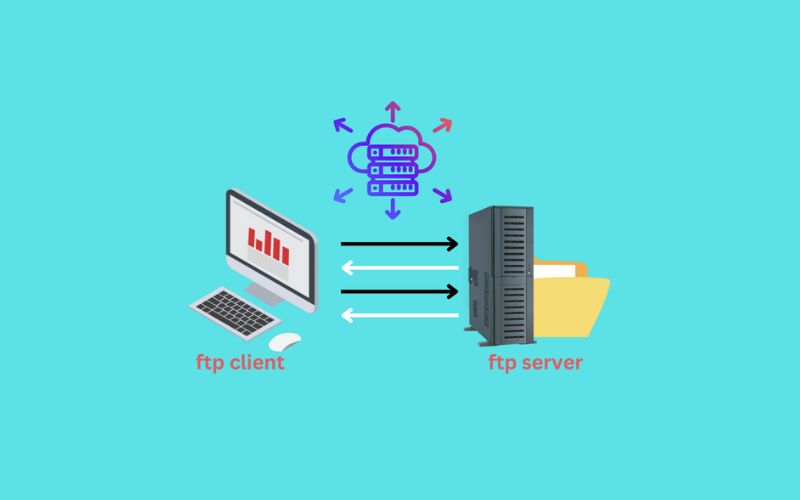
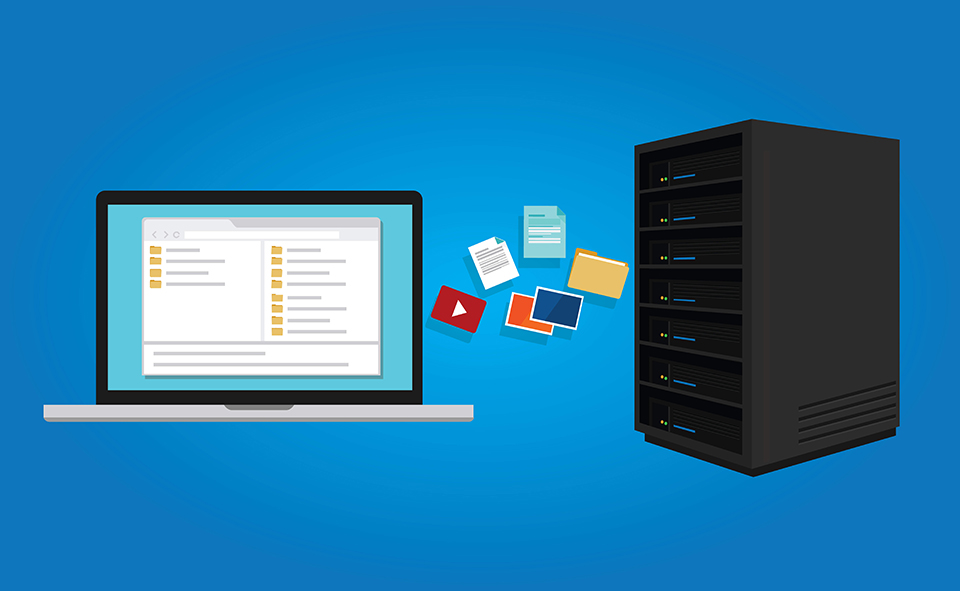
FTP Server được sử dụng phổ biến để truyền tải dữ liệu như hình ảnh, văn bản, các tập tin media… một cách an toàn và hiệu quả, đặc biệt trong quản lý website và chia sẻ dữ liệu nội bộ hoặc cho đối tác, khách hàng. Máy chủ FTP sẽ cung cấp dịch vụ để người dùng có thể truy cập, xem, tải lên hoặc tải xuống các tệp tin được chia sẻ trên máy chủ thông qua giao diện FTP.
FTP Server hoạt động như thế nào?
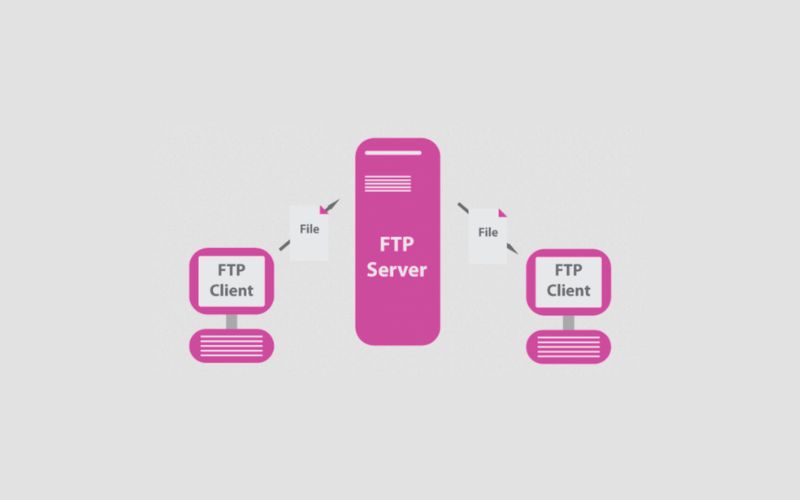
Để hiểu cách FTP Server hoạt động, bạn cần biết về mô hình client-server. Trong mô hình này, có hai thành phần chính:
- FTP Client (Máy khách FTP): Là phần mềm bạn sử dụng trên máy tính của mình (ví dụ: FileZilla Client, WinSCP, hoặc thậm chí trình duyệt web) để yêu cầu kết nối và truyền tải file.
- FTP Server (Máy chủ FTP): Là máy tính chứa các file và được cấu hình để lắng nghe các yêu cầu kết nối từ FTP Client.
Quá trình truyền tải diễn ra như sau:
- Bước 1: Thiết lập kết nối điều khiển (Control Connection). Khi bạn sử dụng FTP Client để kết nối đến một FTP Server, một kênh giao tiếp sẽ được thiết lập trên cổng 21 (port 21). Kênh này dùng để gửi các lệnh điều khiển (ví dụ: yêu cầu liệt kê thư mục, thay đổi thư mục, đăng nhập) và nhận phản hồi từ server.
- Bước 2: Xác thực (Authentication). FTP Server sẽ yêu cầu tên người dùng (username) và mật khẩu (password) để xác minh quyền truy cập của bạn. Nếu thông tin đúng, bạn sẽ được cấp quyền.
- Bước 3: Thiết lập kết nối dữ liệu (Data Connection). Khi có yêu cầu truyền tải dữ liệu (upload hoặc download file), một kênh kết nối dữ liệu riêng biệt sẽ được mở. Kênh này thường sử dụng cổng 20 (port 20) hoặc một cổng ngẫu nhiên khác tùy thuộc vào chế độ FTP (Active hoặc Passive).
- Bước 4: Truyền tải dữ liệu. Dữ liệu sẽ được truyền qua kênh dữ liệu này cho đến khi quá trình hoàn tất.
- Bước 5: Đóng kết nối. Sau khi hoàn tất các thao tác, bạn có thể đóng kết nối FTP.
Việc tách biệt hai kênh điều khiển và dữ liệu là một đặc điểm quan trọng của FTP, giúp quá trình truyền tải hiệu quả hơn.
Lợi ích khi sử dụng FTP Server
Fastbyte nhận thấy, dù có nhiều công nghệ mới ra đời, FTP Server vẫn giữ vững vai trò quan trọng nhờ vào những lợi ích đáng kể sau:
- Dễ dàng truyền tải file dung lượng lớn: FTP được thiết kế để xử lý việc truyền tải các tập tin lớn hoặc nhiều tập tin cùng lúc một cách hiệu quả, điều mà các phương pháp gửi email thông thường không làm được.
- Quản lý dữ liệu tập trung: Một FTP Server cho phép bạn tổ chức và quản lý tất cả các file của mình tại một vị trí duy nhất. Điều này đặc biệt hữu ích cho các dự án hoặc nhóm làm việc cần truy cập vào cùng một bộ dữ liệu.
- Hỗ trợ nhiều người dùng cùng lúc: Nhiều người dùng có thể truy cập và làm việc với các file trên FTP Server đồng thời (nếu được cấp quyền), tối ưu hóa quy trình làm việc nhóm.
- Tốc độ truyền tải nhanh: Trong nhiều trường hợp, đặc biệt là trên mạng cục bộ hoặc với các máy chủ được cấu hình tốt, FTP có thể cung cấp tốc độ truyền tải nhanh hơn so với các phương pháp khác.
- Dễ quản lý dữ liệu: Với giao diện đồ họa của FTP client, bạn có thể dễ dàng kéo thả, xóa, đổi tên hoặc tạo thư mục trên server, giống như quản lý file trên máy tính cá nhân.
- Hỗ trợ nhiều nền tảng: FTP là một giao thức chuẩn, có nghĩa là bạn có thể sử dụng FTP Client trên bất kỳ hệ điều hành nào (Windows, macOS, Linux) để kết nối đến bất kỳ FTP Server nào.
Một số tính năng nổi bật của FTP Server
Một FTP Server hiện đại không chỉ dừng lại ở việc truyền file cơ bản mà còn có nhiều tính năng nâng cao để đáp ứng nhu cầu đa dạng của người dùng:
- Bảo mật (SSL/TLS): Các phiên bản FTP Server hiện đại hỗ trợ mã hóa dữ liệu truyền tải thông qua SSL/TLS, tạo ra FTPS (FTP Secure). Điều này giúp bảo vệ thông tin nhạy cảm khỏi bị đánh cắp trong quá trình truyền tải.
- Ghi nhật ký (Log File): FTP Server ghi lại tất cả các hoạt động, từ đăng nhập, tải lên, tải xuống đến các lỗi xảy ra. Nhật ký này rất quan trọng cho việc giám sát, kiểm tra bảo mật và khắc phục sự cố.
- Hỗ trợ nhiều người dùng (Multi-user): Khả năng quản lý nhiều tài khoản người dùng với các thông tin đăng nhập riêng biệt.
- Khả năng thiết lập quyền truy cập (User Permission): Đây là một tính năng quan trọng cho phép quản trị viên cấp phát quyền hạn khác nhau cho từng người dùng hoặc nhóm người dùng (ví dụ: chỉ đọc, chỉ ghi, đọc và ghi, không truy cập). Điều này đảm bảo an toàn và bảo mật cho dữ liệu.
- Resume Transfer (Tiếp tục tải lên/tải xuống khi bị gián đoạn): Nếu quá trình truyền tải file bị ngắt quãng do mất kết nối hoặc sự cố, tính năng này cho phép bạn tiếp tục từ điểm dừng trước đó mà không cần phải bắt đầu lại từ đầu. Điều này tiết kiệm thời gian và băng thông, đặc biệt với các file lớn.
- Khả năng tự động hóa (Automation): Nhiều FTP Server và client hỗ trợ script hoặc công cụ dòng lệnh, cho phép bạn tự động hóa các tác vụ truyền file định kỳ, như sao lưu dữ liệu hàng đêm.
Ứng dụng FTP Server trong doanh nghiệp
Trong môi trường doanh nghiệp, FTP Server đóng vai trò không thể thiếu trong nhiều hoạt động quan trọng:
Quản lý dự án và hợp tác nhóm
Các nhóm làm việc có thể sử dụng FTP Server để chia sẻ các file lớn của dự án, chẳng hạn như bản vẽ kỹ thuật, mô hình 3D, video quảng cáo hoặc bộ mã nguồn. Điều này giúp mọi thành viên truy cập phiên bản mới nhất của tài liệu.
Truyền file thiết kế đồ họa giữa các bộ phận
Các công ty thiết kế, truyền thông thường xuyên cần trao đổi các file đồ họa có dung lượng cực lớn, FTP Server cung cấp một kênh nhanh chóng và đáng tin cậy cho việc này giữa các designer, biên tập viên và khách hàng.
Upload dữ liệu lên máy chủ web (Web Hosting)
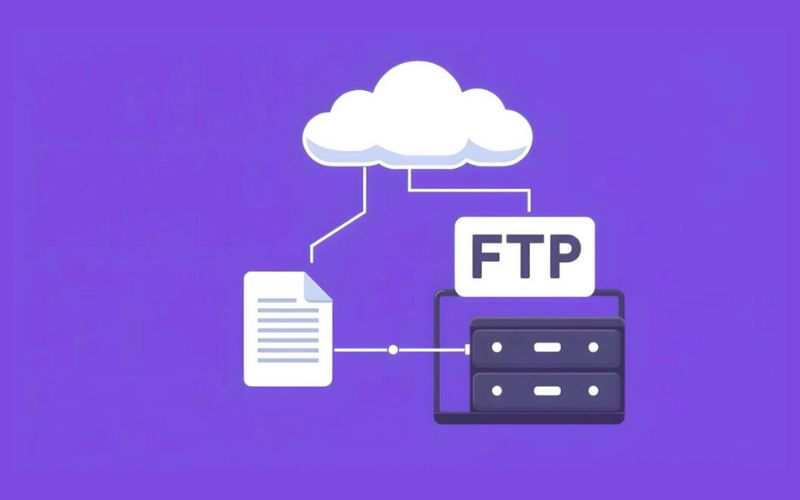
Đây là một trong những ứng dụng phổ biến nhất. Các nhà phát triển web sử dụng FTP để tải các trang web, hình ảnh, script và cơ sở dữ liệu lên máy chủ web để trang web có thể hoạt động trực tuyến.
Chia sẻ tài liệu nội bộ
FTP Server có thể được dùng làm nơi lưu trữ và chia sẻ các tài liệu nội bộ của công ty như báo cáo, chính sách, biểu mẫu, giúp nhân viên dễ dàng truy cập từ bất kỳ đâu.
Sao lưu (Backup) dữ liệu
Nhiều doanh nghiệp sử dụng FTP để tự động sao lưu dữ liệu quan trọng từ các máy tính làm việc hoặc máy chủ cục bộ lên một máy chủ FTP từ xa, đảm bảo an toàn dữ liệu trong trường hợp xảy ra sự cố.
Các loại FTP Server hiện nay
Khi nhắc đến File Transfer Protocol Server, Fastbyte muốn bạn biết rằng không phải tất cả đều giống nhau, đặc biệt là về mức độ bảo mật. Hiện nay, có ba loại giao thức truyền file chính mà bạn cần phân biệt:
FTP (File Transfer Protocol)
Đây là giao thức gốc, ra đời từ những năm 1970. Ưu điểm là đơn giản, dễ sử dụng. Tuy nhiên, nhược điểm lớn nhất của FTP truyền thống là dữ liệu (bao gồm cả tên đăng nhập và mật khẩu) được truyền tải dưới dạng văn bản thuần túy (plain text), không được mã hóa khiến nó rất dễ bị nghe lén và đánh cắp thông tin bởi những kẻ tấn công mạng.
Fastbyte không khuyến nghị sử dụng FTP truyền thống cho việc truyền tải dữ liệu nhạy cảm.
FTPS (FTP Secure)
FTPS là phiên bản bảo mật của FTP, sử dụng công nghệ SSL/TLS (Secure Sockets Layer/Transport Layer Security) để mã hóa dữ liệu. Đây là công nghệ tương tự như bạn thấy trên các trang web HTTPS.
- Cách hoạt động: FTPS thiết lập một kết nối FTP thông thường, sau đó nâng cấp nó để sử dụng mã hóa SSL/TLS cho cả kênh điều khiển và kênh dữ liệu.
- Ưu điểm: Cung cấp mức độ bảo mật cao hơn nhiều so với FTP truyền thống, bảo vệ dữ liệu và thông tin đăng nhập khỏi bị nghe lén.
- Nhược điểm: FTPS (đặc biệt explicit FTPS) làm khó việc kiểm tra/inspecting phạm vi cổng bởi vì control channel có thể được mã hóa sau STARTTLS — điều đó gây khó khăn cho firewall stateful/inspection.
SFTP (SSH File Transfer Protocol): SFTP là một giao thức hoàn toàn khác biệt, được xây dựng trên giao thức SSH (Secure Shell). SSH là một giao thức bảo mật mạnh mẽ dùng để truy cập và quản lý các máy chủ từ xa.
- Cách hoạt động: SFTP chỉ sử dụng một kênh duy nhất để truyền tải cả lệnh và dữ liệu, và toàn bộ kênh này đều được mã hóa bằng SSH. Điều này có nghĩa là tất cả dữ liệu, bao gồm cả tên đăng nhập, mật khẩu và nội dung file, đều được bảo vệ chặt chẽ.
- Ưu điểm: Cung cấp bảo mật vượt trội, ít gặp vấn đề với firewall hơn. SFTP có lợi về bảo mật và thao tác một cổng duy nhất – hiệu năng tuỳ trường hợp.
- Nhược điểm: Đôi khi cấu hình phức tạp hơn FTP hoặc FTPS một chút.
Đối với bất kỳ dữ liệu nào cần bảo mật, bạn nên ưu tiên sử dụng SFTP hoặc FTPS. SFTP thường được ưa chuộng hơn nhờ tính bảo mật toàn diện và ít phụ thuộc vào cấu hình cổng.
Sự khác biệt giữa FTP Active và Passive
Trong cơ chế hoạt động, File Transfer Protocol Server sử dụng hai kênh riêng: kênh điều khiển và kênh dữ liệu. Kênh điều khiển đảm nhận việc truyền lệnh giữa client và server, còn kênh dữ liệu phục vụ cho việc trao đổi file.
Dựa trên cách thiết lập kết nối giữa hai bên, FTP có hai chế độ chính: Active Mode (chủ động) và Passive Mode (thụ động).
Active FTP là gì?
Ở Active Mode, vốn là chế độ mặc định, client sẽ mở một cổng ngẫu nhiên và chờ server kết nối khi cần truyền file. Đồng thời, client cũng chủ động tạo một kết nối điều khiển đến server.
Khi kết nối điều khiển đã sẵn sàng, server sẽ thiết lập kết nối dữ liệu ngược lại về phía client, sử dụng chính cổng ngẫu nhiên mà client đã mở. Active Mode hoạt động mượt mà trong môi trường không có tường lửa, hoặc khi tường lửa được cấu hình cho phép tự động mở cổng dữ liệu.
Passive FTP là gì?
Passive Mode thường được gọi là “chế độ thân thiện với tường lửa” vì nó vận hành tốt trong môi trường có tường lửa, trong chế độ này, server sẽ mở một cổng ngẫu nhiên và chuyển sang trạng thái lắng nghe.
Khi có yêu cầu truyền dữ liệu, server sẽ thông báo số cổng đó cho client thông qua kênh điều khiển. Sau đó, client chủ động thiết lập kết nối dữ liệu đến server qua cổng đã chỉ định.
Passive Mode thường được khuyến nghị khi truyền file vì mang lại kết nối an toàn và ổn định hơn nhưng chế độ này không hỗ trợ việc khởi tạo kết nối dữ liệu từ Internet đến các client cá nhân, do đó chỉ cần cấu hình tường lửa ở phía server.
So sánh FTP với Cloud
Với sự phát triển của các dịch vụ lưu trữ đám mây (Cloud Storage), nhiều người đặt câu hỏi: Liệu FTP Server còn phù hợp không? Fastbyte sẽ so sánh để bạn có cái nhìn rõ ràng hơn.
| Tiêu chí | FTP Server | Dịch vụ lưu trữ đám mây (Cloud Storage) |
|---|---|---|
| Kiểm soát | Cao: Bạn hoàn toàn kiểm soát máy chủ và dữ liệu. | Thấp: Phụ thuộc vào nhà cung cấp dịch vụ. |
| Bảo mật | Tùy thuộc cấu hình (FTP kém, SFTP/FTPS tốt). | Rất cao: Thường có nhiều lớp bảo mật, mã hóa mặc định. |
| Chi phí | Ban đầu: Đầu tư phần cứng/server. Vận hành: Điện, internet, nhân sự. | Thường là mô hình trả phí theo dung lượng/tính năng hàng tháng/năm. |
| Tốc độ | Có thể rất nhanh (mạng cục bộ) hoặc bị giới hạn bởi băng thông đường truyền. | Thường ổn định, phụ thuộc vào hạ tầng nhà cung cấp và kết nối internet của bạn. |
| Khả năng mở rộng | Giới hạn bởi phần cứng/hạ tầng hiện có. | Rất linh hoạt: Dễ dàng mở rộng dung lượng khi cần. |
| Dễ sử dụng | Yêu cầu kiến thức kỹ thuật để cài đặt/cấu hình. | Rất dễ sử dụng, giao diện trực quan, kéo thả. |
| Tính năng | Chủ yếu là truyền tải và quản lý file. | Rất đa dạng: Đồng bộ hóa, chia sẻ link, chỉnh sửa trực tuyến, tích hợp ứng dụng khác. |
Khi nào nên dùng FTP Server?
- Khi bạn cần quyền kiểm soát hoàn toàn đối với dữ liệu và máy chủ (ví dụ: yêu cầu tuân thủ quy định nghiêm ngặt).
- Khi bạn có các tác vụ truyền file tự động, lặp đi lặp lại hoặc cần tích hợp với các hệ thống nội bộ khác.
- Khi bạn có nhu cầu truyền tải file dung lượng rất lớn trong nội bộ mạng tốc độ cao.
- Khi bạn có hạ tầng server sẵn có và đội ngũ IT để quản lý.
Khi nào nên dùng Cloud Storage?
- Khi bạn cần giải pháp chia sẻ và đồng bộ file đơn giản, dễ sử dụng cho cá nhân hoặc nhóm nhỏ.
- Khi bạn ưu tiên sự tiện lợi, khả năng truy cập mọi lúc mọi nơi và không muốn quản lý hạ tầng.
- Khi bạn cần các tính năng cộng tác và chỉnh sửa tài liệu trực tuyến.
- Khi bạn không có đội ngũ IT chuyên trách hoặc muốn giảm chi phí đầu tư ban đầu.
Top các phần mềm FTP Server tốt nhất
Để thiết lập một File Transfer Protocol Server, bạn sẽ cần một phần mềm chuyên dụng. Fastbyte đã tổng hợp một số phần mềm FTP Server được đánh giá cao, phù hợp với nhiều nhu cầu và hệ điều hành khác nhau:
FileZilla Server (Miễn phí, Windows)
- Mô tả: Là một phần mềm FTP/FTPS server mã nguồn mở, miễn phí và rất phổ biến cho hệ điều hành Windows. Nó dễ cài đặt, cấu hình và cung cấp nhiều tính năng mạnh mẽ như quản lý người dùng, quyền truy cập, giới hạn tốc độ, và hỗ trợ SSL/TLS.
- Link tải: filezilla-project.org
ProFTPD (Miễn phí, Linux/Unix)
- Mô tả: Một FTP/FTPS server mã nguồn mở mạnh mẽ, linh hoạt và rất phổ biến trên các hệ thống Linux và Unix. ProFTPD nổi tiếng về tính bảo mật, khả năng mở rộng và cấu hình chi tiết, phù hợp cho các quản trị viên hệ thống có kinh nghiệm.
- Link tải: proftpd.org
Pure-FTPd (Miễn phí, Linux/Unix)
- Mô tả: Một FTP/FTPS server khác cho Linux/Unix, được thiết kế với ưu tiên hàng đầu là bảo mật. Pure-FTPd nhẹ, nhanh và dễ cài đặt hơn một chút so với ProFTPD trong một số trường hợp, đồng thời vẫn cung cấp đầy đủ các tính năng cần thiết.
- Link tải: pureftpd.org
Cerberus FTP Server (Có phí, Windows)
- Mô tả: Đây là một giải pháp FTP/FTPS/SFTP server chuyên nghiệp, đáng tin cậy cho Windows. Cerberus cung cấp giao diện người dùng trực quan, bảo mật mạnh mẽ (bao gồm hỗ trợ FIPS 140-2), các tính năng kiểm toán và báo cáo chi tiết, rất phù hợp cho môi trường doanh nghiệp.
- Link dùng thử/mua: cerberusftp.com
Fastbyte khuyến nghị bạn nên thử nghiệm các phần mềm miễn phí như FileZilla Server (nếu dùng Windows) hoặc ProFTPD/Pure-FTPd (nếu dùng Linux) để làm quen trước khi cân nhắc các giải pháp trả phí với tính năng chuyên sâu hơn.
Một số câu lệnh liên quan đến FTP Server
Nếu bạn là một quản trị viên hệ thống, lập trình viên hoặc chỉ đơn giản là muốn sử dụng FTP qua giao diện dòng lệnh (Command Line Interface – CLI), việc nắm vững các câu lệnh cơ bản là rất cần thiết.
Để bắt đầu, bạn thường mở Terminal (Linux/macOS) hoặc Command Prompt (Windows) và gõ ftp rồi nhấn Enter.
open [địa chỉ IP hoặc tên miền của FTP Server]: Dùng để thiết lập kết nối với FTP Server.- Ví dụ:
open ftp.example.comhoặcopen 192.168.1.100
- Ví dụ:
user [tên người dùng]: Nhập tên người dùng để đăng nhập vào server. Sau đó hệ thống sẽ hỏi mật khẩu.- Ví dụ:
user fastbyte_admin
- Ví dụ:
lshoặcdir: Liệt kê các file và thư mục trong thư mục hiện tại trên FTP Server.- Ví dụ:
ls -l(liệt kê chi tiết hơn)
- Ví dụ:
cd [tên thư mục]: Di chuyển vào một thư mục trên FTP Server.- Ví dụ:
cd public_html
- Ví dụ:
lcd [tên thư mục]: Di chuyển vào một thư mục trên máy tính cục bộ của bạn (local machine).- Ví dụ:
lcd C:\Users\Documents\MyProject
- Ví dụ:
get [tên file trên server]: Tải xuống một file từ FTP Server về máy tính cục bộ.- Ví dụ:
get index.html
- Ví dụ:
put [tên file trên máy tính cục bộ]: Tải lên một file từ máy tính cục bộ lên FTP Server.- Ví dụ:
put new_image.jpg
- Ví dụ:
mget [tên file 1] [tên file 2] ...: Tải xuống nhiều file cùng lúc.- Ví dụ:
mget *.txt(tải tất cả file .txt)
- Ví dụ:
mput [tên file 1] [tên file 2] ...: Tải lên nhiều file cùng lúc.- Ví dụ:
mput photos/*.jpg
- Ví dụ:
delete [tên file trên server]: Xóa một file trên FTP Server.- Ví dụ:
delete old_report.pdf
- Ví dụ:
mkdir [tên thư mục mới]: Tạo một thư mục mới trên FTP Server.- Ví dụ:
mkdir new_folder
- Ví dụ:
rmdir [tên thư mục]: Xóa một thư mục rỗng trên FTP Server.- Ví dụ:
rmdir empty_folder
- Ví dụ:
byehoặcquit: Đóng kết nối FTP và thoát khỏi chương trình FTP client.
Các câu lệnh này là nền tảng để bạn tương tác hiệu quả với FTP Server mà không cần giao diện đồ họa.
Câu hỏi thường gặp về FTP Server (FAQs)
Fastbyte đã tổng hợp một số câu hỏi phổ biến mà người dùng thường gặp khi tìm hiểu về FTP Server để giúp bạn hiểu rõ hơn:
FTP có an toàn không?
FTP truyền thống không an toàn vì nó truyền dữ liệu và thông tin đăng nhập dưới dạng văn bản thuần túy, không mã hóa. Điều này khiến thông tin dễ bị đánh cắp. Tuy nhiên, các phiên bản như FTPS (FTP Secure) và SFTP (SSH File Transfer Protocol) cung cấp mã hóa mạnh mẽ, giúp bảo vệ dữ liệu truyền tải an toàn hơn rất nhiều. Fastbyte luôn khuyến nghị sử dụng FTPS hoặc SFTP cho mọi nhu cầu truyền tải dữ liệu nhạy cảm.
Tại sao kết nối FTP của tôi bị lỗi?
Có nhiều nguyên nhân gây lỗi kết nối FTP:
- Sai thông tin đăng nhập: Kiểm tra lại tên người dùng và mật khẩu.
- Lỗi tường lửa (Firewall): Tường lửa trên máy tính của bạn hoặc trên server có thể chặn các cổng cần thiết (cổng 20, 21 hoặc dải cổng thụ động).
- Chế độ FTP sai: Thử chuyển đổi giữa Active FTP và Passive FTP trong cài đặt của FTP client.
- Địa chỉ IP/Tên miền sai: Đảm bảo bạn đang kết nối đến đúng địa chỉ của FTP Server.
- Server không hoạt động: Kiểm tra xem FTP Server có đang chạy và có thể truy cập được không.
Tôi nên dùng FTP hay SFTP?
Bạn nên dùng SFTP. SFTP cung cấp mức độ bảo mật vượt trội hơn FTP và FTPS. Toàn bộ phiên làm việc, bao gồm cả thông tin đăng nhập và dữ liệu, đều được mã hóa bằng giao thức SSH, giảm thiểu nguy cơ bị đánh cắp thông tin. Đối với bất kỳ dữ liệu quan trọng hoặc nhạy cảm nào, SFTP là lựa chọn hàng đầu.
FTP port là gì?
Các cổng (port) chính mà FTP sử dụng là:
- Cổng 21 (Control Port): Dùng để thiết lập kết nối điều khiển, gửi các lệnh và nhận phản hồi từ FTP Server.
- Cổng 20 (Data Port – trong Active FTP): Dùng để truyền tải dữ liệu từ FTP Server về FTP Client trong chế độ Active FTP.
- Các cổng ngẫu nhiên (Data Port – trong Passive FTP): Trong chế độ Passive FTP, FTP Server sẽ chỉ định một cổng ngẫu nhiên (thường trong một dải cổng nhất định, ví dụ 49152-65534) để FTP Client kết nối và truyền tải dữ liệu.
Fastbyte hy vọng bài viết này đã cung cấp cho bạn cái nhìn toàn diện và sâu sắc về FTP Server (File Transfer Protocol Server). Từ việc hiểu FTP Server là gì, cách nó hoạt động, các lợi ích mang lại, đến việc phân biệt các loại giao thức bảo mật như SFTP/FTPS và lựa chọn phần mềm phù hợp.