
Bạn đang quản lý một hoặc nhiều máy chủ ảo (VPS) và cảm thấy tốn thời gian với các dòng lệnh phức tạp? Bạn đang tìm kiếm một giải pháp quản trị hosting mạnh mẽ, chuyên nghiệp nhưng lại không muốn trả chi phí bản quyền đắt đỏ hàng tháng? Cùng Fastbyte tìm hiểu về công cụ ISPConfig, các tính năng chính, cho đến hướng dẫn cài đặt và so sánh với các công cụ khác.
ISPConfig là gì?
ISPConfig là một control panel quản lý hosting và máy chủ mã nguồn mở, được cung cấp hoàn toàn miễn phí. Chức năng chính của ISPConfig là cung cấp một giao diện web trực quan, cho phép bạn quản lý tất cả các dịch vụ quan trọng trên máy chủ Linux một cách dễ dàng.

Thay vì phải gõ hàng loạt câu lệnh phức tạp để tạo một website, cấu hình một tài khoản email hay quản lý cơ sở dữ liệu, bạn có thể thực hiện tất cả các tác vụ đó chỉ với vài cú nhấp chuột. ISPConfig tương thích tốt với các bản phân phối Linux phổ biến và ổn định nhất hiện nay như Debian, Ubuntu và CentOS.
Tại sao ISPConfig ra đời?
Để hiểu rõ giá trị của ISPConfig, chúng ta cần nhìn vào bối cảnh ra đời của công cụ này. Trong nhiều năm, cPanel là một trong những control panel thương mại thống trị thị trường. Tuy nhiên, vấn đề lớn nhất của cPanel chính là chi phí bản quyền.
Đặc biệt sau những lần điều chỉnh giá vào năm 2019 và các năm sau đó, chi phí sử dụng cPanel đã trở thành một gánh nặng không nhỏ đối với nhiều cá nhân, freelancer và doanh nghiệp nhỏ.
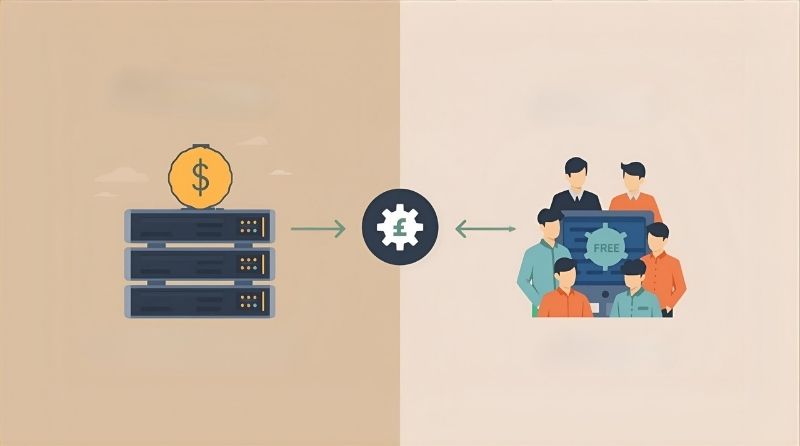
Trước bài toán chi phí đó, cộng đồng mã nguồn mở đã đưa ra câu trả lời. Các dự án như ISPConfig được phát triển mạnh mẽ hơn với mục tiêu cung cấp một giải pháp thay thế hiệu quả, đầy đủ tính năng nhưng không tốn một đồng chi phí bản quyền nào.
ISPConfig ra đời không chỉ để giải quyết bài toán chi phí, mà còn để trao lại quyền kiểm soát toàn diện cho người dùng, đúng với tinh thần của thế giới mã nguồn mở.
Các tính năng chính của ISPConfig
ISPConfig không hề thua kém các đối thủ trả phí khi sở hữu một hệ sinh thái tính năng cực kỳ đa dạng. Dưới đây là những chức năng quan trọng nhất mà công cụ này mang lại.
Quản lý Web Server (Apache & Nginx)
Đây là chức năng cốt lõi của mọi control panel. Với ISPConfig, việc quản lý web server trở nên linh hoạt hơn bao giờ hết.
- Hỗ trợ đa web server: Bạn có thể chọn sử dụng Apache, Nginx hoặc cấu hình cả hai hoạt động song song.
- Quản lý Website: Dễ dàng thêm, xóa, sửa các website (virtual host).
- Tên miền và Tên miền phụ: Quản lý không giới hạn tên miền (domain) và tên miền phụ (subdomain).
- Quản lý phiên bản PHP: Cho phép lựa chọn các phiên bản PHP khác nhau cho từng website, một tính năng cực kỳ hữu ích cho lập trình viên.
- Tích hợp SSL miễn phí: Tự động cài đặt và gia hạn chứng chỉ SSL từ Let’s Encrypt, giúp bảo mật mọi website của bạn một cách dễ dàng.
Quản lý Mail Server (Postfix & Dovecot)
ISPConfig cung cấp một hệ thống quản lý email doanh nghiệp hoàn chỉnh và chuyên nghiệp.
- Tạo tài khoản email: Thiết lập các tài khoản email theo tên miền riêng của bạn (ví dụ:
nhanvien@congty.com). - Chống SPAM và Virus: Tích hợp sẵn các công cụ mạnh mẽ như SpamAssassin để lọc thư rác và ClamAV để quét virus, đảm bảo an toàn cho hệ thống email.
- Hộp thư tự động trả lời: Cài đặt các email trả lời tự động khi bạn vắng mặt.
Quản lý DNS, Database và FTP
Các tác vụ quản trị nền tảng cũng được ISPConfig đơn giản hóa một cách tối đa.
- Quản lý DNS: Cho phép bạn quản trị các bản ghi DNS (A, CNAME, MX, TXT…) một cách trực quan thông qua các máy chủ DNS như BIND hoặc PowerDNS.
- Quản lý Database: Tạo và quản lý cơ sở dữ liệu MySQL hoặc MariaDB. Bạn có thể tạo người dùng và gán quyền truy cập cho từng database.
- Quản lý tài khoản FTP: Tạo các tài khoản FTP riêng biệt cho mỗi website, giúp việc tải lên và quản lý mã nguồn trở nên an toàn, thuận tiện.
Bảo mật, Giám sát và Sao lưu
Một control panel tốt phải đi kèm với các công cụ bảo mật và giám sát hiệu quả.
- Tường lửa (Firewall): Cung cấp giao diện để quản lý tường lửa, giúp bạn kiểm soát các truy cập vào và ra khỏi máy chủ.
- Giám sát tài nguyên: Hiển thị các thông tin quan trọng về tình trạng máy chủ như CPU, RAM, dung lượng ổ cứng.
- Sao lưu và Phục hồi: ISPConfig có tính năng cho phép bạn đặt lịch sao lưu dữ liệu website và database, một chức năng cực kỳ quan trọng để phòng ngừa rủi ro.
Ưu và nhược điểm của công cụ ISPConfig
Mọi công cụ đều có điểm mạnh và điểm yếu. Để đưa ra lựa chọn đúng đắn, bạn cần có một cái nhìn khách quan. Fastbyte sẽ phân tích chi tiết các ưu và nhược điểm của ISPConfig.
Ưu điểm vượt trội
- Miễn phí 100%: Đây là ưu điểm lớn nhất. Bạn tiết kiệm được một khoản chi phí bản quyền đáng kể mỗi tháng/năm, đặc biệt khi quản lý nhiều máy chủ. Ngân sách đó có thể được dùng để đầu tư nâng cấp phần cứng hoặc các dịch vụ khác.
- Mã nguồn mở & Linh hoạt: Bạn có toàn quyền truy cập và tùy chỉnh mã nguồn nếu cần. Điều này mang lại sự linh hoạt tối đa, cho phép bạn tinh chỉnh hệ thống theo đúng nhu cầu sử dụng.
- Ổn định & Tiết kiệm tài nguyên: So với các control panel thương mại có giao diện đồ sộ, ISPConfig được thiết kế để hoạt động nhẹ nhàng và tiêu thụ ít tài nguyên hệ thống hơn. Điều này giúp máy chủ của bạn hoạt động ổn định và hiệu quả hơn.
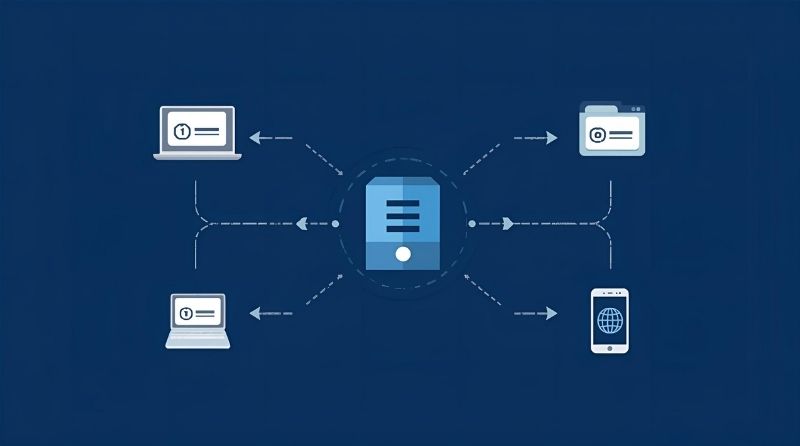
- Hỗ trợ đa máy chủ: Một trong những tính năng mạnh mẽ nhất của ISPConfig là khả năng quản lý nhiều máy chủ vật lý khác nhau từ một giao diện duy nhất. Đây là tính năng mà nhiều quản trị viên hệ thống rất yêu thích.
- Cộng đồng hỗ trợ lớn: Là một dự án mã nguồn mở lâu đời, ISPConfig có một cộng đồng người dùng đông đảo trên toàn cầu. Bạn có thể dễ dàng tìm thấy tài liệu, hướng dẫn và sự giúp đỡ trên các diễn đàn.
Một vài nhược điểm cần cân nhắc
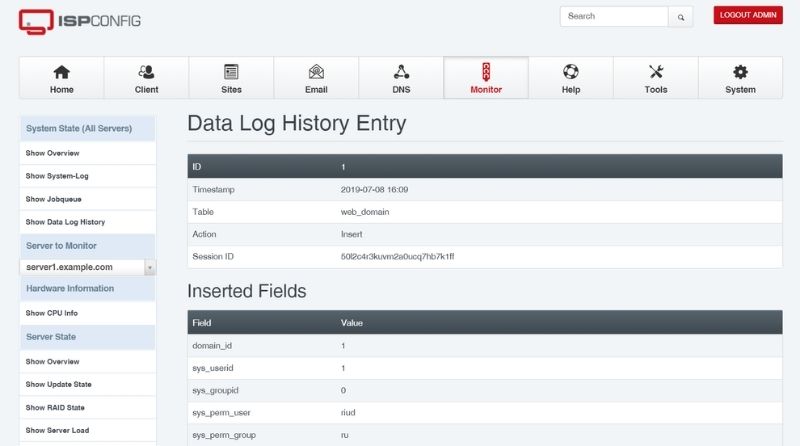
- Giao diện chưa hiện đại: Nếu so sánh trực tiếp, giao diện người dùng của ISPConfig có thể trông hơi “cũ” và không bóng bẩy bằng cPanel hay Plesk. Tuy nhiên, giao diện này được thiết kế ưu tiên cho chức năng và sự rõ ràng.
- Yêu cầu kiến thức kỹ thuật: Quá trình cài đặt ban đầu của ISPConfig đòi hỏi người dùng phải có kiến thức cơ bản về quản trị máy chủ Linux và cách sử dụng dòng lệnh. Đây không hẳn là một công cụ “plug-and-play” dành cho người mới bắt đầu.
- Ít tính năng tự động cao cấp: Một số tiện ích “một cú nhấp chuột” hoặc các plugin của bên thứ ba có sẵn trên cPanel/Plesk có thể không tồn tại trên ISPConfig. Bạn có thể cần thực hiện một vài thao tác thủ công cho các tác vụ nâng cao.
So sánh chi tiết: ISPConfig vs cPanel vs Plesk
Để giúp bạn có cái nhìn trực quan nhất, Fastbyte đã tạo bảng so sánh ISPConfig với hai đối thủ trả phí phổ biến nhất là cPanel và Plesk.
| Tiêu chí | ISPConfig | cPanel | Plesk |
|---|---|---|---|
| Chi phí | Miễn phí | Trả phí theo tháng/năm, chi phí cao | Trả phí theo tháng/năm, chi phí vừa phải |
| Giấy phép | Mã nguồn mở (BSD) | Độc quyền | Độc quyền |
| Giao diện người dùng (UI/UX) | Chức năng, hơi cũ | Hiện đại, thân thiện với người mới | Hiện đại, trực quan, tập trung vào WordPress |
| Yêu cầu kỹ thuật | Cần kiến thức Linux cơ bản | Thấp, dễ dùng cho người mới | Thấp, dễ dùng |
| Tính năng nổi bật | Quản lý đa máy chủ, miễn phí | Hệ sinh thái plugin lớn, AutoSSL | Tích hợp sâu với WordPress, Docker |
| Đối tượng phù hợp nhất | SysAdmin, Developer, doanh nghiệp nhỏ, người dùng có kỹ thuật | Các công ty hosting, người dùng cuối không chuyên về kỹ thuật | Lập trình viên, agency làm web WordPress |

ISPConfig phù hợp với ai?
Vậy, ai là người nên sử dụng ISPConfig? Dựa trên các phân tích trên, ISPConfig là lựa chọn lý tưởng cho các nhóm đối tượng sau:
- Quản trị viên hệ thống (System Administrators) & Lập trình viên (Developers): Những người có nền tảng kỹ thuật tốt, cần sự linh hoạt, toàn quyền kiểm soát máy chủ và muốn tối ưu chi phí hạ tầng.
- Doanh nghiệp nhỏ & Freelancer: Các đơn vị muốn tự quản lý hạ tầng web một cách chuyên nghiệp nhưng có ngân sách hạn hẹp. ISPConfig giúp họ tiết kiệm chi phí bản quyền để tái đầu tư.
- Sinh viên & Người tự học: Đây là môi trường hoàn hảo để sinh viên ngành Công nghệ thông tin thực hành và học hỏi về quản trị máy chủ Linux mà không tốn bất kỳ chi phí nào.
Ngược lại, nếu bạn là người dùng cuối không có nhiều kiến thức kỹ thuật và cần một giao diện cực kỳ đơn giản, hoặc doanh nghiệp của bạn cần sự hỗ trợ kỹ thuật 24/7 từ nhà cung cấp control panel, thì cPanel hoặc Plesk có thể là lựa chọn phù hợp hơn.
Hướng dẫn cài đặt ISPConfig cơ bản
Quá trình cài đặt ISPConfig đã được tự động hóa khá nhiều thông qua một script cài đặt. Về cơ bản, quá trình này bao gồm các bước chính sau:
- Chuẩn bị máy chủ: Bạn cần một máy chủ ảo (VPS) hoặc máy chủ riêng đã cài đặt sẵn hệ điều hành Debian hoặc Ubuntu phiên bản mới nhất.
- Cập nhật hệ thống: Luôn chạy lệnh cập nhật để đảm bảo tất cả các gói phần mềm là phiên bản mới nhất.
- Tải và chạy script cài đặt: ISPConfig cung cấp một script tự động. Bạn chỉ cần tải script này về và chạy. Script sẽ hỏi bạn một vài thông tin cấu hình và tự động cài đặt tất cả các dịch vụ cần thiết (Apache/Nginx, PHP, MySQL, Postfix…).
Hướng dẫn cài đặt ISPConfig chi tiết
Mặc dù quá trình cài đặt yêu cầu một số thao tác trên dòng lệnh, ISPConfig đã được đơn giản hóa tối đa nhờ vào một script cài đặt tự động. Fastbyte sẽ hướng dẫn bạn từng bước cụ thể để cài đặt trên hệ điều hành Ubuntu 22.04, một trong những lựa chọn phổ biến nhất hiện nay.
Điều kiện tiên quyết
Trước khi bắt đầu, hãy đảm bảo bạn đã chuẩn bị đầy đủ các yếu tố sau:
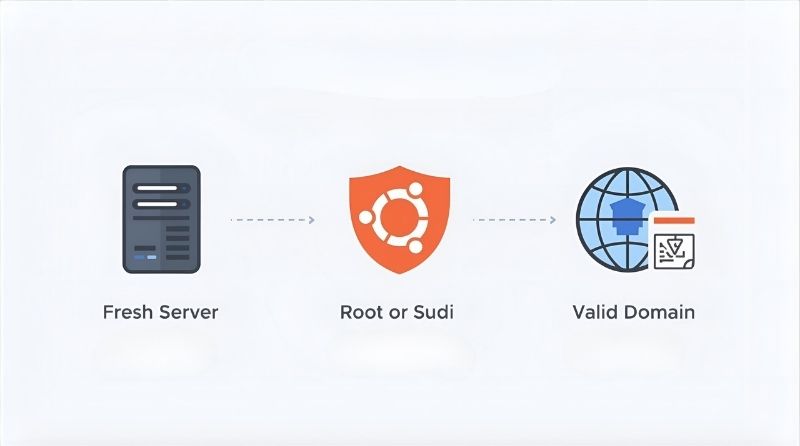
- Một máy chủ mới: Một máy chủ ảo (VPS) hoặc máy chủ riêng vừa được cài đặt hệ điều hành Ubuntu 22.04 (bản minimal). Lưu ý quan trọng: Script cài đặt được thiết kế để hoạt động tốt nhất trên một hệ thống sạch, chưa cài đặt các dịch vụ như Apache, Nginx, MySQL… từ trước.
- Quyền truy cập root: Bạn cần truy cập vào máy chủ với quyền root hoặc một tài khoản có quyền sudo.
- Tên miền đủ điều kiện (FQDN): Máy chủ của bạn cần được đặt một hostname là một tên miền hoặc tên miền phụ hợp lệ, ví dụ:
server1.fastbyte.vn. Không nên sử dụng tên mặc định nhưlocalhost.
Các bước cài đặt chi tiết
Bước 1: Kết nối và cập nhật hệ thống
Đầu tiên, hãy kết nối đến máy chủ của bạn qua SSH và chạy lệnh cập nhật để đảm bảo tất cả các gói phần mềm đều là phiên bản mới nhất.
sudo apt update && sudo apt upgrade -yBước 2: Tải script cài đặt ISPConfig
Tiếp theo, chúng ta sẽ tải xuống script cài đặt tự động từ trang chính thức của ISPConfig.
sudo wget -O ispconfig.tar.gz https://www.ispconfig.org/downloads/ISPConfig-3-stable.tar.gz
sudo tar xfz ispconfig.tar.gz
Sau khi giải nén, bạn sẽ có một thư mục tên là ispconfig3_install.
Bước 3: Chạy script và tiến hành cài đặt
Di chuyển vào thư mục vừa giải nén và chạy script cài đặt.
cd ispconfig3_install/install/
sudo php -q install.php
Lúc này, quá trình cài đặt tự động sẽ bắt đầu. Script sẽ hỏi bạn một loạt các câu hỏi để cấu hình. Hãy đọc kỹ và trả lời:
- Select language: Chọn ngôn ngữ (thường là
en). - Installation mode: Chọn chế độ cài đặt. Hãy chọn ‘standard’ nếu bạn không chắc chắn. Chế độ ‘expert’ cho phép tùy chỉnh sâu hơn.
- MySQL root password: Script sẽ yêu cầu bạn đặt mật khẩu cho tài khoản root của MySQL. Hãy đặt một mật khẩu mạnh và ghi nhớ cẩn thận.
- Web Server: Bạn sẽ được hỏi muốn cài đặt Apache hay Nginx. Hãy chọn loại web server phù hợp với nhuệ cầu của bạn.
- PHP Versions: Script có thể hỏi bạn muốn cài đặt thêm các phiên bản PHP khác nhau hay không.
- ISPConfig Port: Bạn có thể giữ cổng mặc định là
8080cho giao diện quản trị. - SSL Configuration: Script sẽ hỏi bạn có muốn tạo chứng chỉ SSL cho giao diện quản trị hay không. Bạn nên chọn có để tăng cường bảo mật.
Script sẽ tự động tải về và cài đặt tất cả các dịch vụ cần thiết. Quá trình này có thể mất từ 20-40 phút tùy thuộc vào tốc độ máy chủ và mạng của bạn. Hãy kiên nhẫn chờ đợi cho đến khi bạn thấy thông báo cài đặt hoàn tất.
Các bước cấu hình ban đầu sau khi cài đặt
Sau khi quá trình cài đặt kỹ thuật hoàn tất, bạn cần thực hiện một vài bước cấu hình cơ bản trong giao diện web để hệ thống sẵn sàng hoạt động.
Bước 1: Đăng nhập lần đầu và thay đổi mật khẩu Admin
Truy cập vào giao diện quản trị của ISPConfig bằng trình duyệt web theo địa chỉ:
https://IP-CUA-BAN:8080 hoặc https://ten-mien-cua-ban:8080
Sử dụng thông tin đăng nhập mặc định:
- Tên đăng nhập: admin
- Mật khẩu: admin
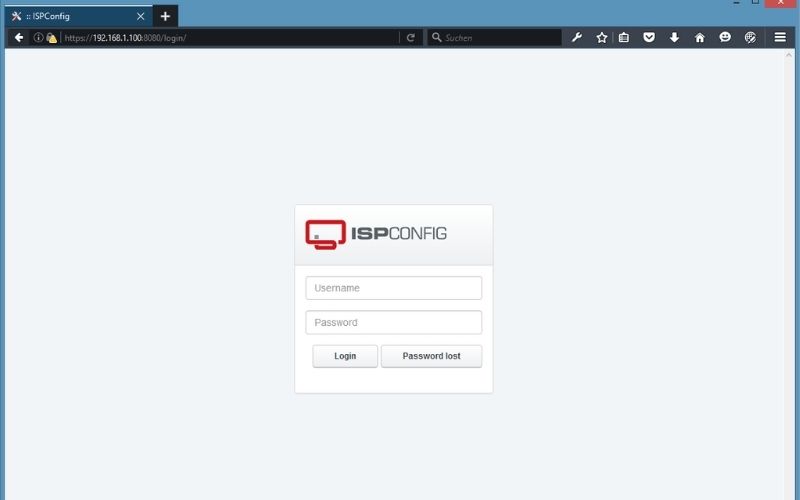
Đây là bước BẮT BUỘC và QUAN TRỌNG NHẤT để bảo mật hệ thống. Ngay sau khi đăng nhập, hãy đổi mật khẩu ngay lập tức.
- Đi đến tab System -> User Management -> Users.
- Nhấn vào tài khoản người dùng
admin. - Nhập mật khẩu mới của bạn vào ô Password và lặp lại ở ô Repeat Password.
- Nhấn Save để lưu lại.
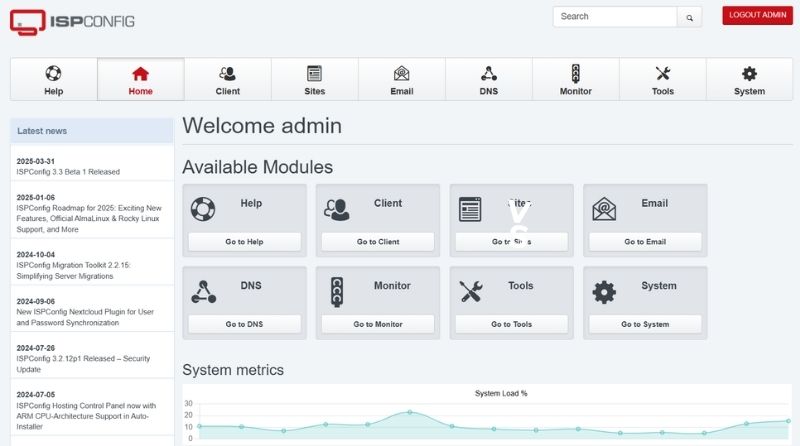
Bước 2: Tạo một Khách hàng mới (Client)
Theo nguyên tắc bảo mật, bạn không nên sử dụng tài khoản admin để tạo website trực tiếp. Quy trình chuẩn là tạo một tài khoản khách hàng (Client), sau đó tạo website dưới quyền của khách hàng đó.
- Đi đến tab Client -> Clients.
- Nhấn nút Add new Client.
- Điền các thông tin cần thiết như Tên công ty, Tên liên hệ, Tên đăng nhập (Username) và Mật khẩu (Password) cho khách hàng này.
- Nhấn Save.
Tài khoản này sẽ được dùng để đăng nhập và quản lý các website của riêng họ.
Bước 3: Thêm website đầu tiên của bạn
Bây giờ, bạn đã sẵn sàng để thêm trang web đầu tiên.
- Đăng xuất khỏi tài khoản
adminvà đăng nhập lại bằng tài khoản Client bạn vừa tạo ở Bước 2. - Đi đến tab Sites.
- Từ menu bên trái, chọn Website -> Add new website.
- Tại ô Domain, nhập tên miền của bạn (ví dụ:
my-first-website.com). - Các thiết lập khác về dung lượng, băng thông bạn có thể để mặc định hoặc tùy chỉnh theo nhu cầu.
- Nhấn Save.
Lưu ý: Sau khi tạo, bạn cần trỏ bản ghi DNS (A Record) của tên miền về địa chỉ IP của máy chủ ISPConfig. Có thể mất một vài phút đến vài giờ để DNS cập nhật hoàn toàn.
Chúc mừng! Bạn đã hoàn tất cài đặt và cấu hình cơ bản cho ISPConfig, sẵn sàng để quản lý các dịch vụ hosting một cách chuyên nghiệp.
Câu hỏi thường gặp về ISPConfig (FAQ)
Dưới đây là một số câu hỏi phổ biến mà người dùng thường thắc mắc về ISPConfig.
ISPConfig có thực sự miễn phí trọn đời không?
Đúng vậy. ISPConfig là dự án mã nguồn mở theo giấy phép BSD. Điều này có nghĩa là bạn có thể sử dụng, sửa đổi và phân phối lại mà không phải trả bất kỳ chi phí bản quyền nào, cả hiện tại và trong tương lai.
ISPConfig có an toàn và bảo mật không?
Có, ISPConfig được xem là một control panel an toàn nếu được cấu hình đúng cách. Giống như bất kỳ phần mềm quản trị máy chủ nào, yếu tố bảo mật phụ thuộc rất nhiều vào người quản trị. Bạn cần đảm bảo hệ điều hành luôn được cập nhật, sử dụng mật khẩu mạnh và tuân thủ các nguyên tắc bảo mật cơ bản.
ISPConfig hỗ trợ những hệ điều hành nào?
ISPConfig hỗ trợ chính thức các phiên bản ổn định của Debian (khuyến nghị) và Ubuntu. Ngoài ra, cũng có các hướng dẫn cài đặt cho CentOS.
Liệu ISPConfig có thể thay thế hoàn toàn cPanel không?
Đối với hầu hết các nhu cầu quản lý hosting phổ biến, câu trả lời là có. ISPConfig cung cấp đầy đủ các tính năng để quản lý website, email, DNS, database. Tuy nhiên, nếu bạn phụ thuộc vào một plugin hoặc một tính năng tự động hóa rất cụ thể chỉ có trên cPanel, bạn sẽ cần xem xét kỹ hơn.
Với những thông tin chi tiết mà Fastbyte đã cung cấp, bạn đã có một cái nhìn toàn diện về ISPConfig. Việc lựa chọn control panel nào là tốt nhất luôn phụ thuộc vào nhu cầu, kỹ năng kỹ thuật và ngân sách của chính bạn. Hãy cân nhắc các yếu tố trên để đưa ra quyết định phù hợp nhất cho dự án của mình.