
Khi quản lý server, không có gì đáng sợ hơn việc nhận được cảnh báo về tình trạng quá tải tài nguyên, đặc biệt là lỗi Disk I/O. Tình trạng này có thể khiến hệ thống của bạn đột ngột chậm chạp, không phản hồi hoặc thậm chí là sập hoàn toàn. Bài viết này sẽ giúp bạn hiểu sâu về lỗi Disk I/O là gì, tìm ra nguyên nhân và đưa ra các giải pháp khắc phục lỗi Disk I/O triệt để.
Lỗi Disk I/O là gì?
Disk I/O (Input/Output) là quá trình đọc và ghi dữ liệu từ ổ cứng. Quá trình này diễn ra liên tục khi server xử lý các tác vụ. Khi có một yêu cầu đọc/ghi dữ liệu, ổ cứng sẽ xử lý và trả về kết quả. Nếu có quá nhiều yêu cầu cùng lúc, hoặc ổ cứng không đáp ứng kịp, Disk I/O sẽ tăng đột biến, gây ra tình trạng quá tải.
Các dấu hiệu phổ biến của lỗi Disk I/O bao gồm:
- Hệ thống phản hồi chậm hoặc không phản hồi.
- Thời gian tải trang web kéo dài bất thường.
- Các ứng dụng trên server bị treo, không thể truy cập.
- Disk I/O Utilization (mức sử dụng Disk I/O) trên các công cụ giám sát đạt 100%.
Hiểu đúng về bản chất lỗi Disk I/O sẽ giúp bạn xác định nguyên nhân chính xác và tránh lãng phí thời gian vào các giải pháp không hiệu quả.
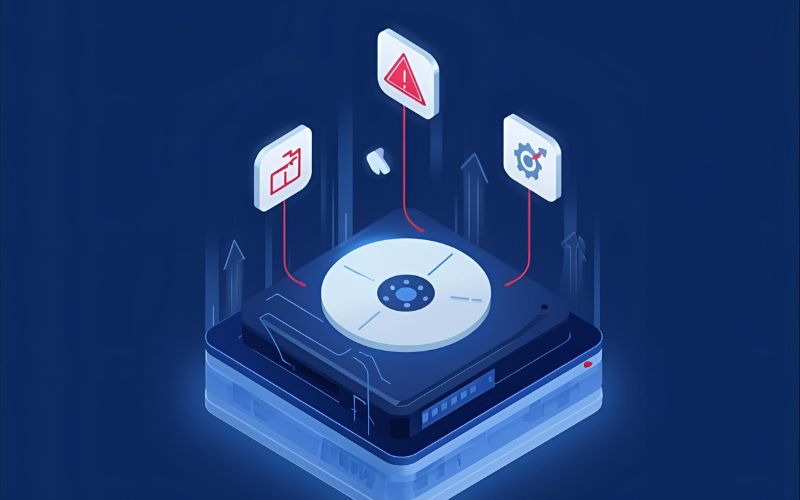
3 Nguyên nhân chính gây ra lỗi Disk I/O trên Server
Từ kinh nghiệm thực tế, Fastbyte nhận thấy lỗi Disk I/O thường xuất phát từ 3 nhóm nguyên nhân chính. Việc xác định đúng nhóm nguyên nhân sẽ giúp bạn thu hẹp phạm vi tìm kiếm và giải quyết vấn đề hiệu quả hơn.
Do tài nguyên hệ thống (CPU, RAM) quá tải
- Khi CPU bị quá tải, nó không thể xử lý kịp các yêu cầu đọc/ghi dữ liệu từ ổ đĩa, dẫn đến quá trình I/O bị nghẽn và gây lỗi. Nguyên nhân CPU quá tải có thể do chạy nhiều ứng dụng cùng lúc, phần mềm diệt virus tiêu thụ tài nguyên, hoặc các tiến trình hệ thống chạy ngầm.
- RAM quá tải cũng gây ra tình trạng tương tự khi lượng bộ nhớ tạm lưu trữ không đủ cho các ứng dụng và hệ điều hành, dẫn đến việc hệ thống phải sử dụng bộ nhớ ảo trên ổ cứng, làm tăng tải I/O và gây lỗi.
- Nếu RAM bị quá tải do mở nhiều ứng dụng hoặc tab trình duyệt, hoặc không khởi động lại hệ thống lâu ngày gây rò rỉ bộ nhớ, hiệu năng hệ thống giảm, ảnh hưởng đến tốc độ đọc/ghi dữ liệu của ổ đĩa.
Do lỗi phần cứng (Hardware)
- Lỗi phần cứng bao gồm ổ cứng bị lỗi bad sector, hỏng bộ nhớ cache, lỗi mạch hoặc hỏng kết nối cáp SATA, USB. Lỗi phần cứng làm cho quá trình truyền dữ liệu bị gián đoạn hoặc thất bại, gây ra lỗi Disk I/O.
- Cáp kết nối bị lỏng hoặc hỏng cũng là nguyên nhân phổ biến khiến hệ điều hành không thể truy cập dữ liệu ổ đĩa.
- Ngoài ra, driver thiết bị lưu trữ bị lỗi hoặc không tương thích cũng gây ra gián đoạn I/O và lỗi trên Server.
- BIOS sai cấu hình giao tiếp với ổ đĩa (VD: chế độ IDE thay vì AHCI) cũng có thể làm phát sinh lỗi này.
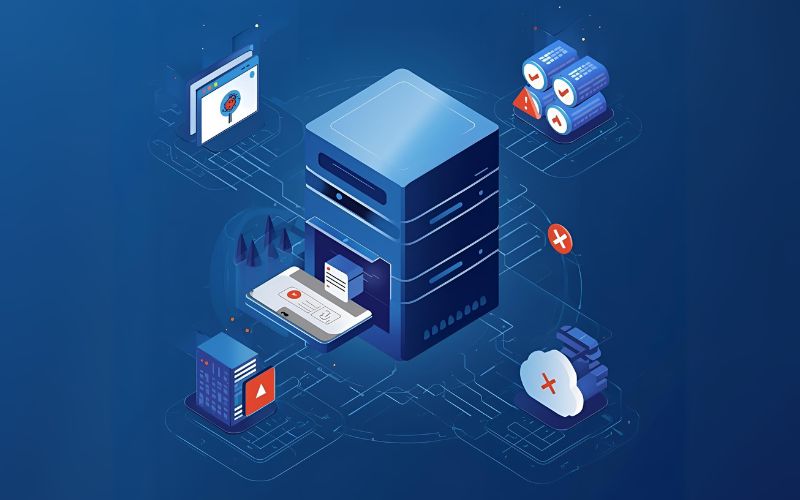
Do lỗi ứng dụng và cấu hình phần mềm
Đây là nguyên nhân phức tạp nhất và thường đòi hỏi người quản trị phải có kinh nghiệm. Một số kịch bản phổ biến gồm:
- Các ứng dụng có lỗi hoặc cấu hình sai trong hệ thống quản lý ổ đĩa, trình điều khiển (driver) gây ra lỗi I/O.
- Driver ổ đĩa không được cập nhật hoặc không tương thích với hệ điều hành mới cũng gây phát sinh lỗi.
- Cấu hình bộ nhớ ảo (virtual memory) không phù hợp làm hệ thống không xử lý được các thao tác đọc/ghi, gây khóa hoặc treo tiến trình I/O.
- Virus hoặc phần mềm độc hại cũng có thể gây lỗi hệ thống dẫn đến I/O lỗi.
- Ngoài ra, cấu hình BIOS không đúng hoặc file hệ điều hành lỗi cũng ảnh hưởng đến quá trình I/O và phát sinh lỗi.
Tóm lại, lỗi Disk I/O trên Server thường xuất phát từ sự quá tải tài nguyên phần cứng như CPU, RAM; lỗi phần cứng ổ đĩa hoặc kết nối; cùng các vấn đề liên quan đến phần mềm, cấu hình driver, bộ nhớ ảo và phần mềm độc hại.
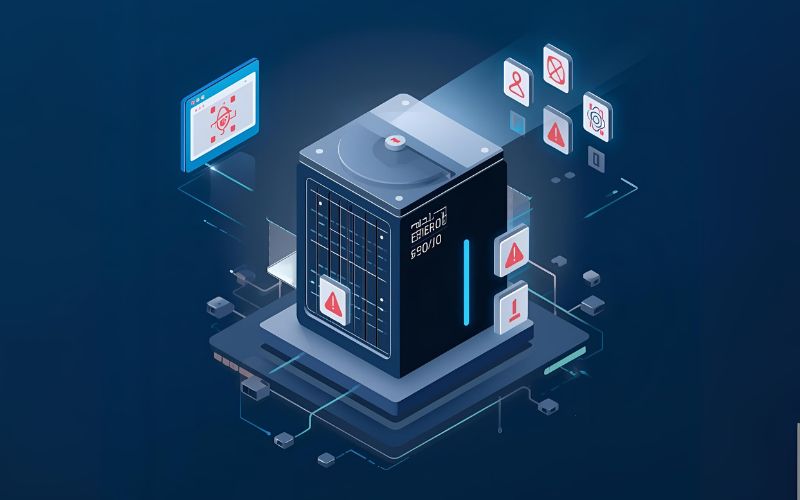
Hậu quả của Lỗi Disk I/O
Hậu quả của lỗi Disk I/O chủ yếu liên quan đến hiệu suất và tính ổn định của hệ thống lưu trữ dữ liệu. Cụ thể:
- Khi xảy ra lỗi Disk I/O, máy tính hoặc máy chủ không thể truy xuất hoặc ghi dữ liệu vào ổ đĩa, gây ra hiện tượng không thể truy cập dữ liệu hoặc mất dữ liệu.
- Hiệu suất truy xuất dữ liệu bị giảm mạnh, làm chậm toàn bộ hệ thống hoặc ứng dụng đang sử dụng ổ đĩa đó, khiến website hoặc phần mềm hoạt động chậm, gây ảnh hưởng trực tiếp đến trải nghiệm người dùng.
- Ở mức độ nghiêm trọng, lỗi Disk I/O có thể dẫn đến hỏng phần cứng ổ đĩa, khiến dữ liệu không thể khôi phục bằng các phương pháp phần mềm thông thường và phải mang thiết bị đi sửa chữa chuyên nghiệp.
- Lỗi này cũng làm ảnh hưởng đến quá trình nhập/xuất dữ liệu của hệ thống, gây ra các vấn đề mất tương tác trên website, mất dữ liệu và giảm hiệu suất chung của server hosting hoặc máy tính cá nhân.
Tóm lại, hậu quả của lỗi Disk I/O bao gồm mất dữ liệu, giảm hiệu suất hệ thống, làm chậm hoạt động của các ứng dụng, gây mất tương tác trên website và nguy cơ hỏng phần cứng không thể khắc phục tại nhà
Hướng dẫn chẩn đoán lỗi Disk I/O bằng Command Line
Để tìm ra “thủ phạm” gây ra lỗi Disk I/O, bạn cần các công cụ chẩn đoán chuyên sâu. Fastbyte khuyến khích sử dụng các câu lệnh sau trên Linux/Unix.
Sử dụng iostat để đo lường hiệu suất Disk I/O
Lệnh iostat là công cụ mạnh mẽ để giám sát hiệu suất ổ cứng. Bạn có thể sử dụng câu lệnh sau để xem thống kê Disk I/O theo thời gian thực:
$ iostat -x 1 10
Các chỉ số quan trọng cần chú ý:
- %util: Đây là chỉ số quan trọng nhất, cho biết mức độ bận rộn của ổ cứng. Nếu chỉ số này duy trì ở mức 90% trở lên, ổ cứng của bạn đang quá tải.
- r/s, w/s: Tốc độ đọc và ghi (số yêu cầu mỗi giây).
- rKB/s, wKB/s: Tốc độ đọc và ghi (dung lượng dữ liệu mỗi giây).
Dùng iotop để xác định tiến trình gây lỗi
Sau khi xác nhận Disk I/O quá tải, bạn cần tìm ra tiến trình nào đang chiếm dụng tài nguyên nhiều nhất. Lệnh iotop sẽ giúp bạn làm điều đó.
$ sudo iotop -o
Lệnh này sẽ hiển thị danh sách các tiến trình đang đọc/ghi dữ liệu, sắp xếp theo mức độ sử dụng Disk I/O từ cao xuống thấp. Dựa vào kết quả này, bạn có thể dễ dàng xác định được “kẻ gây rối”.
Phân tích log hệ thống (System Logs)
Các file log hệ thống chứa nhiều thông tin hữu ích về lỗi. Bạn nên kiểm tra các file log quan trọng như /var/log/syslog hoặc dmesg để tìm kiếm các thông báo lỗi liên quan đến ổ đĩa, ví dụ như “I/O error”, “disk failure”,…
5 Giải pháp khắc phục lỗi Disk I/O hiệu quả nhất
Sau khi đã chẩn đoán chính xác nguyên nhân, bạn có thể áp dụng các giải pháp sau.
Kiểm tra và cập nhật driver thiết bị lưu trữ
Lỗi Disk I/O thường liên quan phần lớn đến driver ổ đĩa lỗi thời hoặc không tương thích. Việc cập nhật driver mới nhất cho ổ cứng, SSD, hoặc bộ điều khiển đĩa bằng các phần mềm chuyên dụng như Driver Booster sẽ giúp hệ thống tương thích tốt với phần cứng, khắc phục các lỗi phát sinh do xung đột driver hoặc lỗi driver cũ gây ra.
Sau khi cập nhật, cần khởi động lại máy để drive mới được kích hoạt hiệu quả.
Sử dụng công cụ chkdsk để kiểm tra và sửa lỗi ổ đĩa
Chkdsk là công cụ tích hợp trong Windows chuyên kiểm tra và sửa các lỗi trên ổ đĩa như bad sector, lỗi hệ thống file, và các lỗi logic khác. Khi thực thi lệnh chkdsk với tham số /f /r /x, hệ thống sẽ quét toàn bộ ổ đĩa, sửa các lỗi trong hệ thống file và cố gắng phục hồi dữ liệu từ các sector bị lỗi. Đây là bước quan trọng giúp ổ đĩa hoạt động ổn định trở lại, tránh các lỗi I/O do lỗi logic gây ra.
Giải phóng và tối ưu dung lượng ổ đĩa
Ổ cứng gần đầy gây ra tình trạng Disk I/O chậm và lỗi do thiếu không gian trống để hệ điều hành xử lý bộ nhớ ảo. Sử dụng các công cụ như Disk Cleanup để xóa file tạm, file rác, các bản sao lưu cũ, hoặc dùng phần mềm như CCleaner để dọn dẹp dữ liệu không cần thiết sẽ giảm tải áp lực cho ổ đĩa.
Bên cạnh đó, tiến hành tối ưu hóa ổ đĩa định kỳ (defragment cho HDD hoặc tối ưu hóa cho SSD) giúp cải thiện tốc độ truy xuất dữ liệu.
Kiểm tra và thay thế phần cứng bị lỗi
Nếu sau khi kiểm tra phần mềm mà lỗi vẫn tiếp diễn, rất có thể nguyên nhân nằm ở phần cứng như ổ cứng đang bị bad sector, cáp kết nối bị lỏng, hỏng backplane hoặc lỗi bộ điều khiển đĩa.
Thử thay cáp SATA, kết nối lại ổ cứng, hoặc sử dụng phần mềm kiểm tra sức khỏe ổ cứng để nhận biết phần cứng hỏng cần thay thế. Đối với ổ cứng cũ, việc nâng cấp lên SSD cũng là một giải pháp lâu dài để cải thiện hiệu suất Disk I/O.
Kiểm soát tài nguyên hệ thống và tối ưu ứng dụng
Quá tải CPU hoặc RAM cũng gây ra lỗi Disk I/O do hệ thống không xử lý kịp yêu cầu đọc/ghi dữ liệu. Kiểm tra các tiến trình chạy nền, tắt các ứng dụng không cần thiết, tăng dung lượng RAM nếu thiếu, và điều chỉnh bộ nhớ ảo phù hợp giúp giảm tải cho hệ thống.
Ngoài ra, tối ưu cấu hình phần mềm, cập nhật hệ điều hành và phần mềm quản lý đĩa để giảm thiểu lỗi phát sinh do xung đột phần mềm cũng rất cần thiết.

Tổng hợp lại, thực hiện các giải pháp kiểm tra phần mềm, cập nhật driver, dọn dẹp và tối ưu ổ đĩa, kiểm tra phần cứng, cùng quản lý tài nguyên hệ thống hiệu quả sẽ là cách khắc phục lỗi Disk I/O hiệu quả và toàn diện nhất.
Cách phòng ngừa lỗi Disk I/O
Việc khắc phục sự cố chỉ là giải quyết phần ngọn. Để đảm bảo hệ thống hoạt động ổn định, bạn cần có một chiến lược phòng ngừa lâu dài.
- Bảo trì định kỳ phần cứng: Vệ sinh bụi bẩn, kiểm tra và thay thế quạt làm mát, thay keo tản nhiệt, kiểm tra các linh kiện có dấu hiệu hỏng hóc để duy trì hiệu suất ổn định. Cập nhật firmware và driver phần cứng cũng giúp tránh lỗi phát sinh do lỗi phần mềm điều khiển thiết bị lưu trữ.
- Nâng cấp phần cứng kịp thời: Khi dung lượng RAM không còn đủ, CPU quá tải hoặc ổ cứng đầy và có dấu hiệu lỗi, cần nâng cấp các linh kiện như thêm RAM, thay ổ HDD truyền thống bằng ổ SSD để tăng tốc độ đọc/ghi, giảm tải Disk I/O.
- Cập nhật phần mềm đều đặn: Thường xuyên cập nhật hệ điều hành, driver, ứng dụng và các gói bảo mật để vá lỗi, tăng tính tương thích, và giảm rủi ro phần mềm gây lỗi I/O. Sử dụng công cụ hỗ trợ như Driver Booster để đảm bảo driver luôn mới và chuẩn.
- Sử dụng công cụ kiểm tra và sửa lỗi ổ đĩa: Các công cụ như chkdsk trên Windows giúp phát hiện và sửa lỗi tại các sector xấu trên ổ đĩa, kiểm tra hệ thống file, phòng tránh lỗi Disk I/O do lỗi phần cứng hoặc file hệ thống.
- Giải phóng và tối ưu dung lượng lưu trữ: Xóa file tạm, file rác, dữ liệu không cần thiết để giảm tải cho ổ đĩa. Tối ưu hóa cấu trúc dữ liệu, sử dụng các phương pháp tối ưu truy vấn nếu liên quan cơ sở dữ liệu để giảm số lần truy cập I/O không cần thiết.
- Tăng cường bảo mật: Triển khai tường lửa, IDS/IPS, phân quyền người dùng hợp lý để giảm nguy cơ tấn công và phần mềm độc hại gây lỗi hệ thống, ảnh hưởng tới quá trình đọc ghi dữ liệu.
- Sao lưu dữ liệu thường xuyên: Để tránh mất mát khi xảy ra lỗi phần cứng nghiêm trọng, sao lưu định kỳ lên dịch vụ đám mây hoặc ổ cứng ngoài là biện pháp quan trọng.
Tổng hợp các biện pháp này sẽ giúp phòng ngừa lâu dài lỗi Disk I/O trên Server, đảm bảo hệ thống vận hành ổn định, hiệu suất cao và giảm thiểu rủi ro downtime do lỗi liên quan đến đĩa lưu trữ.
Lỗi Disk I/O là một trong những vấn đề khó chịu nhất với người quản trị server. Tuy nhiên, nếu bạn có đủ kiến thức và kinh nghiệm, việc chẩn đoán và khắc phục sẽ trở nên dễ dàng hơn. Điều quan trọng nhất là bạn cần bình tĩnh, đi theo từng bước: chẩn đoán nguyên nhân, sau đó mới áp dụng các giải pháp phù hợp.
Fastbyte hy vọng bài viết này đã cung cấp cho bạn những thông tin giá trị. Nếu bạn cần hỗ trợ chuyên sâu hơn về quản lý và tối ưu server, đừng ngần ngại liên hệ với chúng tôi.