
Máy tính của bạn có thường xuyên chạy chậm, treo ứng dụng một cách vô cớ hoặc hiển thị thông báo lỗi liên quan đến “bộ nhớ” không? Rất có thể, thiết bị của bạn đang đối mặt với lỗi Out of Memory, hay còn gọi là lỗi hết RAM. Trong bài viết này, Fastbyte sẽ cùng bạn tìm hiểu tường tận về lỗi Out of Memory là gì, chỉ ra 7 nguyên nhân phổ biến nhất gây ra lỗi này, và quan trọng nhất là hướng dẫn chi tiết hơn 11 giải pháp xử lý lỗi Out of Memory từ đơn giản đến nâng cao.
Out of Memory là gì?
Lỗi Out of Memory (thường được viết tắt là OOM) là một trạng thái lỗi kỹ thuật xảy ra khi một chương trình hoặc chính hệ điều hành không còn đủ bộ nhớ trống để thực hiện một thao tác. Bộ nhớ được đề cập ở đây là Bộ nhớ truy cập ngẫu nhiên, hay còn gọi là RAM (Random-Access Memory).

RAM hoạt động như một không gian làm việc tạm thời cho máy tính. Mọi ứng dụng, tệp tin hay quy trình bạn đang chạy đều được tải vào RAM để CPU có thể truy cập và xử lý nhanh chóng.
Khi bạn mở quá nhiều chương trình hoặc xử lý các tệp quá lớn, không gian làm việc này sẽ bị lấp đầy. Lúc này, hệ thống không thể phân bổ thêm bộ nhớ cho các yêu cầu mới, dẫn đến thông báo lỗi Out of Memory.
Điều quan trọng cần phải phân biệt là lỗi Out of Memory liên quan đến việc hết RAM, không phải hết dung lượng lưu trữ trên ổ cứng (SSD hoặc HDD). Bạn có thể còn hàng trăm Gigabyte trống trên ổ cứng nhưng vẫn gặp lỗi này nếu dung lượng RAM của bạn không đủ đáp ứng nhu cầu sử dụng tại một thời điểm nhất định.
Nguyên nhân phổ biến nhất gây ra lỗi Out of Memory
Để sửa lỗi Out of Memory hiệu quả, trước hết chúng ta cần xác định chính xác nguyên nhân gây ra tình trạng Out of Memory. Tại Fastbyte, chúng tôi đã tổng hợp 7 lý do phổ biến nhất mà người dùng thường gặp phải.

Chạy quá nhiều ứng dụng và tab trình duyệt cùng lúc
Đây là nguyên nhân đơn giản và thường gặp nhất. Mỗi ứng dụng bạn mở (Word, Excel, Zalo, Spotify) và mỗi tab trên trình duyệt web (Chrome, Firefox) đều chiếm một phần tài nguyên RAM. Việc mở hàng chục tab trình duyệt cùng lúc với nhiều phần mềm khác sẽ nhanh chóng làm cạn kiệt dung lượng RAM, ngay cả trên những máy tính có cấu hình mạnh.
Sử dụng các phần mềm chuyên dụng “ngốn” RAM
Một số phần mềm được thiết kế để xử lý các tác vụ phức tạp và đòi hỏi một lượng lớn bộ nhớ để hoạt động. Các “thủ phạm” hàng đầu trong danh sách này bao gồm:
- Phần mềm đồ họa và biên tập video: Adobe Photoshop, Adobe Premiere Pro, After Effects, DaVinci Resolve.
- Phần mềm thiết kế 3D và CAD: AutoCAD, 3ds Max, Blender.
- Các tựa game đồ họa cao: Cyberpunk 2077, Red Dead Redemption 2, và các game AAA mới nhất.
- Máy ảo và môi trường lập trình: VMware, VirtualBox, Android Studio.
Chỉ cần chạy một trong những ứng dụng này cũng có thể chiếm vài Gigabyte RAM, và nếu chạy cùng lúc nhiều phần mềm, lỗi Out of Memory gần như chắc chắn sẽ xảy ra trên các máy có RAM hạn chế.
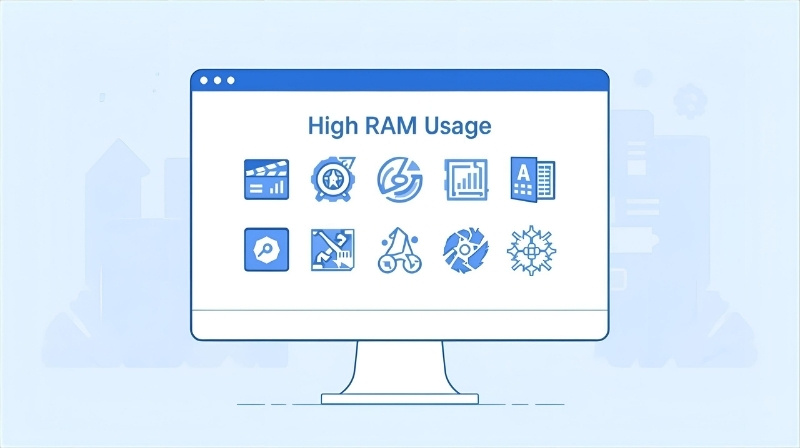
Cấu hình hệ thống không đủ (RAM yếu)
Nhu cầu sử dụng phần mềm ngày càng tăng, nhưng dung lượng RAM trên máy tính của bạn lại không thay đổi. Một chiếc máy tính với 4GB RAM có thể đủ dùng cho các tác vụ văn phòng cơ bản cách đây vài năm, nhưng hiện nay, con số này được xem là rất thấp.
Hệ điều hành Windows 10/11 đã chiếm khoảng 2-3GB RAM chỉ để hoạt động, không gian còn lại cho các ứng dụng khác là rất ít. Nếu cấu hình phần cứng không theo kịp yêu cầu phần mềm, lỗi Out of Memory sẽ là điều khó tránh khỏi.
Rò rỉ bộ nhớ (Memory Leak) từ một ứng dụng
Rò rỉ bộ nhớ là một lỗi lập trình. Lỗi này xảy ra khi một ứng dụng sau khi sử dụng một vùng nhớ RAM nhưng lại không “trả lại” cho hệ thống khi không cần đến nữa.
Theo thời gian, vùng nhớ bị chiếm dụng này cứ lớn dần lên, làm lãng phí tài nguyên và dẫn đến tình trạng Out of Memory cho toàn hệ thống. Lỗi này thường khó phát hiện đối với người dùng thông thường và đôi khi xảy ra ngay cả trên các phần mềm nổi tiếng.
Giới hạn dung lượng RAM ảo (Virtual Memory)
RAM ảo (hay Page File trên Windows) là một kỹ thuật mà hệ điều hành sử dụng một phần không gian của ổ cứng để làm “RAM dự phòng”. Khi RAM thật bị đầy, các dữ liệu ít được sử dụng sẽ được chuyển tạm thời sang RAM ảo để giải phóng không gian cho các tác vụ quan trọng hơn.
Nếu bạn vô tình tắt tính năng này hoặc thiết lập dung lượng của RAM ảo quá nhỏ, hệ thống sẽ mất đi “phương án B” và dễ dàng gặp lỗi Out of Memory hơn.
Máy tính bị nhiễm Malware/Virus
Các phần mềm độc hại như virus, trojan, spyware thường được thiết kế để chạy ngầm trên máy tính của bạn. Chúng thực hiện các hành vi như khai thác tiền ảo, đánh cắp dữ liệu, hoặc biến máy tính của bạn thành một phần của mạng botnet.
Tất cả các hoạt động này đều tiêu tốn tài nguyên hệ thống, bao gồm cả CPU và RAM, dẫn đến việc máy tính trở nên chậm chạp và thường xuyên báo lỗi Out of Memory.

Lỗi từ Driver hoặc hệ điều hành đã lỗi thời
Driver là phần mềm giúp hệ điều hành “giao tiếp” với phần cứng. Một driver card đồ họa hoặc driver chipset đã lỗi thời, không tương thích có thể gây ra các vấn đề về quản lý bộ nhớ. Tương tự, một phiên bản hệ điều hành cũ chưa được cập nhật các bản vá lỗi cũng có thể chứa các lỗ hổng gây ra tình trạng Out of Memory.

Cách khắc phục lỗi Out of Memory dành cho người dùng phổ thông
Khi đã hiểu rõ các nguyên nhân, việc sửa lỗi Out of Memory sẽ trở nên dễ dàng hơn. Fastbyte đã chia các giải pháp thành hai nhóm: nhóm dành cho người dùng phổ thông với các thao tác đơn giản và nhóm dành cho người dùng có kiến thức kỹ thuật sâu hơn. Đây là những giải pháp giúp người dùng có thể thực hiện ngay lập tức mà không cần kiến thức chuyên sâu về công nghệ.
Khởi động lại thiết bị
Đây là cách đơn giản nhưng hiệu quả nhất để xử lý tức thời lỗi Out of Memory. Việc khởi động lại sẽ xóa sạch toàn bộ dữ liệu đang được lưu trữ trên RAM, đưa bộ nhớ về trạng thái trống và kết thúc mọi ứng dụng đang gây lỗi.
Trên Windows: Nhấn vào Start Menu > Power > Restart.
Trên macOS: Nhấn vào logo Apple ở góc trên bên trái > Restart.
Tắt bớt ứng dụng và tab trình duyệt
Hãy kiểm tra xem ứng dụng nào đang chiếm nhiều RAM nhất và tắt chúng đi nếu không cần thiết.
Trên Windows: Nhấn tổ hợp phím Ctrl + Shift + Esc để mở Task Manager. Chọn tab Processes, nhấn vào cột Memory để sắp xếp các ứng dụng theo mức độ sử dụng RAM từ cao đến thấp. Chọn ứng dụng ngốn RAM và nhấn End Task.
Trên macOS: Mở Activity Monitor từ Applications > Utilities. Chọn tab Memory, sắp xếp theo cột Memory và chọn quy trình bạn muốn tắt, sau đó nhấn nút X ở góc trên.
Tăng dung lượng RAM ảo (Virtual Memory)
Nếu RAM vật lý không đủ, hãy để ổ cứng hỗ trợ bằng cách tăng dung lượng RAM ảo.Trên Windows 10/11:
Nhấn chuột phải vào This PC > Properties > Advanced system settings.
Trong tab Advanced, nhấn Settings... ở phần Performance.
Chuyển sang tab Advanced, nhấn Change... ở phần Virtual memory.
Bỏ tick Automatically manage paging file size for all drives.
Chọn Custom size và nhập dung lượng mong muốn. Một quy tắc phổ biến là đặt Initial size bằng 1.5 lần dung lượng RAM thật và Maximum size bằng 3 lần dung lượng RAM thật (ví dụ: với 8GB RAM, bạn có thể đặt Initial là 12000MB và Maximum là 24000MB).
Nhấn Set, sau đó OK và khởi động lại máy.
Vô hiệu hóa tiện ích mở rộng (Extensions) không cần thiết
Mỗi extension trên trình duyệt đều là một quy trình chạy ngầm và tiêu tốn RAM. Hãy rà soát và gỡ bỏ những tiện ích bạn không còn sử dụng.
Trên Chrome: Gõ chrome://extensions vào thanh địa chỉ và tắt hoặc xóa các tiện ích không cần thiết.
Xóa cache và các tập tin tạm
Dữ liệu cache tích tụ lâu ngày có thể chiếm dụng tài nguyên. Việc dọn dẹp chúng có thể giúp hệ thống hoạt động nhẹ nhàng hơn. Bạn có thể sử dụng công cụ Disk Cleanup có sẵn trên Windows hoặc các phần mềm của bên thứ ba như CCleaner.

Quét virus và phần mềm độc hại
Hãy sử dụng một chương trình diệt virus uy tín (Windows Defender, Bitdefender, Kaspersky,…) để quét toàn bộ hệ thống. Việc này giúp loại bỏ các phần mềm độc hại đang âm thầm chiếm dụng RAM của bạn.
Cập nhật Driver và Hệ điều hành
Luôn đảm bảo hệ điều hành và các driver quan trọng (đặc biệt là driver card đồ họa) được cập nhật lên phiên bản mới nhất.
Trên Windows: Vào Settings > Update & Security > Windows Update để kiểm tra và cài đặt các bản cập nhật.
Trên macOS: Vào System Settings > General > Software Update.
Tối ưu hóa các phần mềm nặng
Nhiều phần mềm cho phép bạn điều chỉnh mức độ sử dụng RAM.
Ví dụ với Photoshop: Vào Edit > Preferences > Performance. Giảm số lượng History States và giảm mức Memory Usage xuống khoảng 60-70%.
Sử dụng phiên bản 64-bit
Hệ điều hành 32-bit chỉ có thể nhận diện và sử dụng tối đa khoảng 3.5GB RAM, dù bạn có lắp thanh RAM 8GB hay 16GB. Hãy đảm bảo bạn đang sử dụng phiên bản 64-bit của cả hệ điều hành và phần mềm để tận dụng tối đa sức mạnh của RAM.
Cài đặt lại ứng dụng bị lỗi
Nếu bạn nghi ngờ một ứng dụng cụ thể gây ra lỗi Out of Memory (do memory leak), hãy thử gỡ bỏ hoàn toàn và cài đặt lại phiên bản mới nhất của ứng dụng đó.
Nâng cấp RAM vật lý
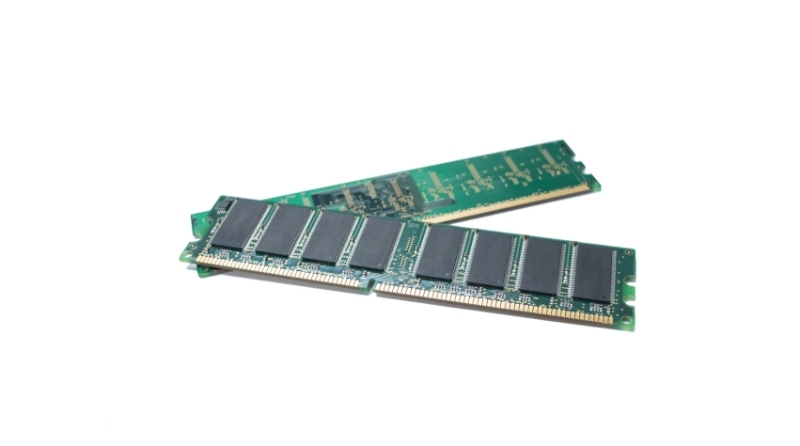
Nếu bạn đã thử tất cả các cách trên mà vẫn thường xuyên gặp lỗi, đây là dấu hiệu cho thấy dung lượng RAM hiện tại không còn đủ cho nhu cầu của bạn. Nâng cấp RAM là giải pháp phần cứng triệt để và hiệu quả nhất để giải quyết dứt điểm vấn đề Out of Memory.
Cách khắc phục lỗi Out of Memory Dành cho lập trình viên & người dùng nâng cao
Với người dùng có nền tảng kỹ thuật, lỗi Out of Memory đòi hỏi một cách tiếp cận sâu hơn, tập trung vào việc chẩn đoán và tối ưu mã nguồn.
Hiểu sâu và chẩn đoán Memory Leak
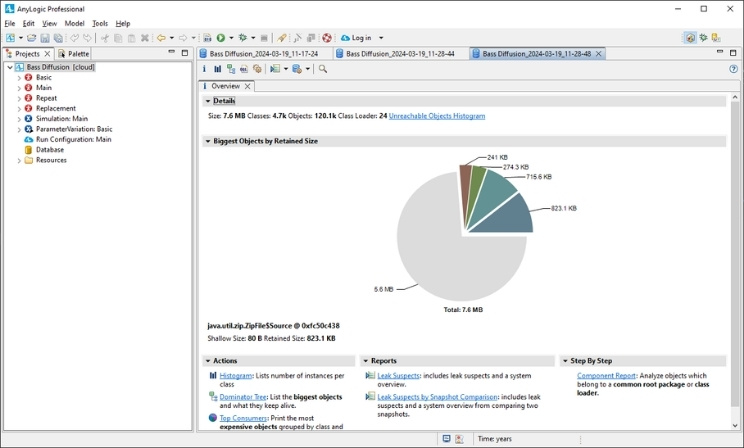
Memory Leak xảy ra khi các đối tượng không còn được sử dụng nhưng vẫn chiếm giữ bộ nhớ vì vẫn còn các tham chiếu đến chúng, ngăn cản bộ dọn rác (Garbage Collector) thu hồi. Để chẩn đoán, bạn có thể sử dụng các công cụ profiler chuyên dụng:
Java: VisualVM, Eclipse MAT (Memory Analyzer Tool) giúp phân tích heap dumps để tìm các đối tượng chiếm dụng bộ nhớ bất thường.
C/C++: Valgrind là một công cụ mạnh mẽ trên Linux để phát hiện rò rỉ bộ nhớ và các lỗi truy cập bộ nhớ không hợp lệ.
JavaScript (Web): Công cụ Chrome DevTools (tab Memory) cho phép chụp lại các heap snapshots và so sánh chúng để xác định các đối tượng đang bị rò rỉ.
Phân tích Memory Dump
Khi một ứng dụng gặp sự cố Out of Memory, hệ điều hành có thể tạo ra một file dump chứa “ảnh chụp” toàn bộ bộ nhớ tại thời điểm đó. Phân tích file này bằng các công cụ như WinDbg (Windows) có thể giúp xác định chính xác nguyên nhân và đoạn mã gây ra lỗi.
Tối ưu hóa mã nguồn
Chủ động áp dụng các thói quen lập trình tốt để quản lý bộ nhớ hiệu quả: giải phóng tài nguyên ngay sau khi sử dụng (đặc biệt trong các ngôn ngữ không có cơ chế thu dọn rác tự động), sử dụng các cấu trúc dữ liệu phù hợp, tránh tạo ra các tham chiếu không cần thiết và sử dụng các mẫu thiết kế (design patterns) như Object Pooling để tái sử dụng đối tượng thay vì tạo mới liên tục.

Mẹo phòng tránh lỗi Out of Memory trong tương lai
Thay vì đợi lỗi xảy ra rồi mới khắc phục, bạn có thể chủ động thực hiện các biện pháp phòng ngừa để giữ cho hệ thống luôn hoạt động ổn định.
Tạo thói quen khởi động lại máy định kỳ
Đừng để máy tính của bạn chạy liên tục trong nhiều ngày. Việc khởi động lại máy mỗi ngày hoặc vài ngày một lần sẽ giúp làm mới hoàn toàn bộ nhớ RAM và ngăn chặn sự tích tụ của các quy trình rác.
Quản lý các chương trình khởi động cùng hệ thống
Quá nhiều chương trình tự khởi động khi bạn mở máy sẽ làm chiếm dụng một lượng RAM đáng kể ngay từ đầu. Hãy tắt bớt những ứng dụng không cần thiết.
Trên Windows: Mở Task Manager (Ctrl + Shift + Esc), chọn tab Startup và vô hiệu hóa (Disable) các chương trình không cần thiết.
Lựa chọn phần mềm nhẹ, phù hợp với cấu hình
Nếu máy tính của bạn có cấu hình không cao, hãy cân nhắc sử dụng các phần mềm thay thế nhẹ hơn. Ví dụ, thay vì dùng Photoshop, bạn có thể dùng GIMP hoặc Photopea (trực tuyến). Thay vì dùng Microsoft Office bộ đầy đủ, bạn có thể dùng các công cụ văn phòng trực tuyến của Google.
Câu hỏi thường gặp (FAQ)
Dưới đây là một số câu hỏi phổ biến mà Fastbyte thường nhận được liên quan đến lỗi Out of Memory.
Lỗi Out of Memory có làm hỏng máy tính không?
Câu trả lời là Không. Lỗi Out of Memory không gây hỏng hóc cho các linh kiện phần cứng như RAM, CPU hay ổ cứng. Tuy nhiên, hậu quả của lỗi này là sự gián đoạn công việc, gây treo ứng dụng và có thể làm bạn mất các dữ liệu chưa kịp lưu.
Bao nhiêu RAM là đủ cho năm 2025?
Dung lượng RAM cần thiết phụ thuộc vào nhu cầu sử dụng của bạn:
- 8GB: Mức tối thiểu cho các tác vụ văn phòng cơ bản, lướt web, xem phim. Bạn có thể sẽ gặp khó khăn nếu mở quá nhiều tab hoặc chạy các ứng dụng nặng.
- 16GB: Mức khuyến nghị cho hầu hết người dùng. Dung lượng này đủ thoải mái cho việc chơi game, làm việc đa nhiệm, chỉnh sửa ảnh và biên tập video ở mức độ không chuyên.
- 32GB trở lên: Dành cho người dùng chuyên nghiệp như lập trình viên, nhà thiết kế đồ họa 3D, biên tập viên video 4K, hoặc những người thường xuyên làm việc với máy ảo.
Tại sao trình duyệt Chrome lại sử dụng nhiều RAM?
Chrome sử dụng kiến trúc đa tiến trình, nghĩa là mỗi tab, mỗi tiện ích mở rộng đều chạy trong một tiến trình riêng biệt. Cách tiếp cận này giúp tăng tính ổn định (nếu một tab bị treo sẽ không ảnh hưởng đến các tab khác) nhưng lại phải trả giá bằng việc tiêu tốn nhiều RAM hơn so với các trình duyệt sử dụng kiến trúc đơn tiến trình gây nên lỗi Out of Memory.
Tổng kết
Lỗi Out of Memory là một sự cố phổ biến, gây ra nhiều phiền toái nhưng hoàn toàn có thể được xử lý và phòng tránh. Nguyên nhân cốt lõi của vấn đề đến từ việc dung lượng RAM không đủ đáp ứng nhu cầu sử dụng tại một thời điểm, có thể do phần mềm, phần cứng hoặc thói quen sử dụng.
Bằng cách áp dụng các giải pháp mà Fastbyte đã chia sẻ, từ những thao tác đơn giản như khởi động lại máy, quản lý ứng dụng, cho đến các biện pháp nâng cao như tối ưu mã nguồn và nâng cấp phần cứng, bạn có thể kiểm soát và khắc phục hiệu quả tình trạng này. Hãy bắt đầu từ những giải pháp đơn giản nhất để xem hệ thống của bạn có cải thiện hay không.