
Packet Loss là gì và tại sao nó làm gián đoạn kết nối Internet của bạn? Bài viết sẽ giúp bạn hiểu rõ định nghĩa Packet Loss, sự khác biệt với ping cao, các nguyên nhân chính, dấu hiệu nhận biết trong game và ứng dụng VoIP, ảnh hưởng đến TCP/UDP, cách test bằng ping và tracert, cũng như hướng dẫn khắc phục chi tiết từ tối ưu Wi-Fi, cấu hình Router đến liên hệ ISP.
Packet Loss là gì?
Packet Loss là một thuật ngữ cơ bản trong mạng máy tính, mô tả hiện tượng một phần gói dữ liệu (Packet) được gửi đi từ nguồn nhưng không bao giờ đến được đích cuối cùng. Thay vì dữ liệu được truyền tải trọn vẹn, một tỷ lệ mất gói nhất định xảy ra, khiến thông tin bị thiếu hụt.
Packet Loss được biểu thị bằng phần trăm (%) của tổng số gói dữ liệu bị mất. Ví dụ, nếu bạn gửi 1000 gói và 10 gói bị thất lạc, bạn đang gặp Packet Loss 1%. Con số này càng lớn, mạng càng bất ổn. Khi bạn thấy báo cáo Packet Loss 100%, điều đó có nghĩa là không có gói dữ liệu nào đến được đích, và kết nối mạng bị cắt đứt hoàn toàn.
Điều quan trọng cần hiểu là Packet Loss khác biệt rõ rệt với Ping cao (High Latency). Ping cao là khi các gói dữ liệu đến đích chậm, nhưng vẫn đến. Packet Loss là khi các gói dữ liệu không đến được đích. Đây là hai vấn đề riêng biệt nhưng thường xảy ra đồng thời.

Packet là gì?
Mọi hoạt động trên Internet của bạn đều được truyền tải dưới dạng Packet.
Khi bạn tải một trang web hoặc gửi một email, máy tính của bạn chia nhỏ thông tin lớn đó thành nhiều đơn vị nhỏ gọi là Packet (Gói tin). Mỗi Packet là một đơn vị dữ liệu độc lập, có thể chứa từ 500 đến 1500 byte thông tin.
Mỗi Packet chứa ba phần chính:
- Header (Tiêu đề): Giống như địa chỉ trên một phong bì. Nó chứa địa chỉ IP của nguồn và đích, số thứ tự gói tin, và thông tin giao thức (như TCP hoặc UDP). Phần này giúp máy chủ nhận biết gói tin thuộc về dữ liệu nào và nên gửi nó đi đâu.
- Payload (Tải trọng): Là dữ liệu thực tế (một phần của bức ảnh, một đoạn âm thanh, một câu chat).
- Trailer (Phần kết): Chứa thông tin kiểm tra lỗi (CRC Checksum). Nếu thông tin trong Trailer không khớp, Router hoặc máy chủ nhận sẽ coi gói tin đó bị hỏng và hủy bỏ nó, dẫn đến Packet Loss.
Các gói dữ liệu mạng này di chuyển qua mạng máy tính, qua vô số Router và máy chủ. Chỉ cần một Router trên đường truyền bị quá tải hoặc đường truyền bị nhiễu, Packet có thể bị thất lạc, gây ra hiện tượng mất gói dữ liệu.
Dấu hiệu nhận biết tình trạng Packet Loss
Dù bạn là một người dùng thông thường hay một kỹ thuật viên mạng, việc nhận biết các dấu hiệu thực tế của Packet Loss giúp bạn Test Packet Loss kịp thời và đưa ra giải pháp.
Trải nghiệm Game Online bị phá hủy
Với Game thủ, Packet Loss là một cơn ác mộng lớn hơn cả High Ping.
- Rubberbanding (Kéo ngược): Bạn di chuyển tới trước nhưng nhân vật bị giật lùi về vị trí ban đầu. Điều này xảy ra khi các gói dữ liệu về vị trí hiện tại của bạn bị mất, và máy chủ phải dựa vào dữ liệu cũ.
- Delay Input (Độ trễ đầu vào): Bạn nhấn nút kỹ năng hoặc nút bắn, nhưng phải mất một khoảng thời gian đáng kể, thậm chí là 1−2 giây, hành động mới được thực hiện. Đây là kết quả trực tiếp của việc các gói dữ liệu hành động bị mất và phải được gửi lại.
- Mất Hitbox (Không nhận sát thương): Trong các game FPS, đôi khi bạn bắn trúng mục tiêu nhưng sát thương không được ghi nhận. Gói tin truyền tải thông tin về cú bắn đã bị thất lạc trước khi đến máy chủ.
Sự cố trong Ứng dụng Thời gian thực (Real-time Applications)
Các ứng dụng như VoIP (Voice over IP, ví dụ: Zalo Call) và Video Call (Zoom, Google Meet) là những nạn nhân lớn của Packet Loss.
- Rớt tiếng, âm thanh bị méo: Gói dữ liệu âm thanh (thường dùng giao thức UDP) bị mất liên tục. Vì âm thanh cần truyền tải theo thời gian thực, hệ thống không có thời gian để yêu cầu gửi lại các gói đã mất, dẫn đến việc bạn nghe thấy tiếng ngắt quãng, bị bóp méo hoặc hoàn toàn không có âm thanh.
- Hình ảnh đứng, vỡ: Packet Loss trong luồng video khiến các khung hình bị thiếu dữ liệu, dẫn đến hình ảnh bị đứng hình hoặc vỡ thành các khối pixel lớn.
Tốc độ truyền tải dữ liệu không ổn định
Khi tải xuống hoặc tải lên các tệp lớn, Packet Loss sẽ gây ra sự sụt giảm tốc độ đột ngột. Giao thức TCP sẽ nhận ra Packet Loss và buộc phải dừng việc truyền tải để yêu cầu gửi lại các gói dữ liệu bị mất. Quá trình này không chỉ làm chậm tốc độ mà còn tạo ra sự không ổn định rõ rệt.
Nếu bạn nhận thấy tốc độ tải về của mình dao động bất thường, rất có thể mất gói dữ liệu đang âm thầm diễn ra trên đường truyền.
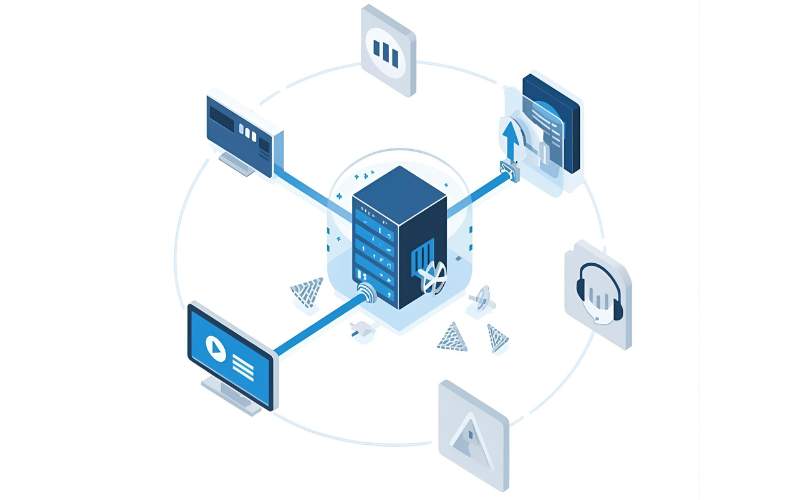
Nguyên nhân chính gây ra Packet Loss
Việc Packet Loss do đâu là câu hỏi lớn nhất của người dùng. Với kinh nghiệm chuyên môn, Fast Byte đã phân tích các nguyên nhân Packet Loss thành bốn nhóm cốt lõi:
Quá tải mạng cục bộ và tắc nghẽn (Network Congestion)
Đây là nguyên nhân Packet Loss thường gặp nhất, xảy ra khi lưu lượng dữ liệu vượt quá khả năng xử lý của các Router trên đường truyền.
- Tắc nghẽn tại nút mạng (Network Node): Khi một Router trung gian nhận quá nhiều Packet cùng một lúc, bộ đệm (Buffer) của nó bị tràn. Lúc này, Router buộc phải “Drop” (hủy bỏ) các gói tin đến sau để duy trì hiệu suất cho những Packet đang được xử lý. Điều này dẫn đến tỷ lệ mất gói tăng vọt.
- Quá tải băng thông nội bộ: Xảy ra ngay tại nhà bạn khi nhiều thiết bị (máy tính, điện thoại, Smart TV) cùng truy cập Internet, đặc biệt khi có các hoạt động tiêu thụ băng thông cao (như 4K streaming).
Lỗi Phần cứng và Thiết bị (Hardware Failure)
Các Thiết bị vật lý là điểm yếu tiềm ẩn gây ra mất gói dữ liệu.
- Router/Modem bị lỗi hoặc quá nhiệt: Thiết bị Router hoạt động liên tục trong thời gian dài có thể bị quá nhiệt, dẫn đến lỗi xử lý chip. Bộ nhớ đệm bị lỗi hoặc thiết bị cũ không còn đủ sức mạnh để xử lý các thuật toán định tuyến phức tạp, khiến nó tự động hủy bỏ gói dữ liệu.
- Cáp mạng kém chất lượng/hỏng hóc: Các sợi đồng hoặc sợi quang bên trong cáp bị đứt gãy, hỏng hóc vật lý sẽ làm suy giảm tín hiệu. Khi tín hiệu quá yếu, gói tin đến Router ở trạng thái bị hỏng (corrupt), và Router sẽ loại bỏ chúng. Cáp CAT 5e hoặc CAT 6 bị uốn cong quá mức cũng là một nguyên nhân Packet Loss cần chú ý.
Vấn đề mạng Không dây (Wi-Fi Interference)
Mạng không dây, dù tiện lợi, là con đường dễ bị nhiễu nhất khiến Packet Loss xảy ra.
- Nhiễu điện từ (EMI): Sóng Wi-Fi 2.4GHz bị nhiễu bởi các thiết bị gia dụng khác (như lò vi sóng, thiết bị Bluetooth). Sự nhiễu này làm biến dạng các gói dữ liệu mạng khi chúng đang truyền trong không khí.
- Quá tải kênh (Channel Overlap): Trong các tòa nhà chung cư, các Router lân cận có thể hoạt động trên cùng một kênh Wi-Fi, gây ra sự xung đột liên tục giữa các gói dữ liệu và tăng tỷ lệ mất gói.
- Khoảng cách xa và vật cản: Tín hiệu Wi-Fi giảm mạnh khi đi qua tường dày, kim loại. Tín hiệu yếu là lý do trực tiếp khiến các gói dữ liệu bị mất trước khi đến được thiết bị.
Lỗi phần mềm, Cấu hình bảo mật và ISP
- Lỗi cấu hình Tường lửa (Firewall): Tường lửa được thiết lập quá nghiêm ngặt có thể chặn hoặc hủy bỏ các Packet từ các cổng hoặc địa chỉ IP lạ.
- Lỗi định tuyến ISP: Đôi khi, ISP của bạn gặp vấn đề ở một trong các Router trung gian của họ. Nếu lỗi xảy ra ở đây, bạn không thể fix Packet Loss từ phía mình và chỉ có thể chờ ISP khắc phục.

Cách kiểm tra và đo lường Packet Loss hiệu quả
Để khắc phục Packet Loss, bạn cần phải biết cách kiểm tra Packet Loss chính xác và tìm ra vị trí lỗi. Việc này đòi hỏi bạn phải sử dụng công cụ chuyên môn.
Hướng dẫn Test Packet Loss bằng CMD
Sử dụng lệnh ping trên CMD (Command Prompt) là cách đơn giản và phổ biến nhất để Test Packet Loss. Bạn có thể kiểm tra kết nối giữa máy tính của mình và một máy chủ bất kỳ.
Các bước thực hiện:
- Mở CMD: Nhấn Windows+R, gõ
cmdvà nhấn Enter. - Thực hiện lệnh Ping: Sử dụng lệnh
pingvới tham số-nđể xác định số lần gửi gói tin, giúp kết quả chính xác hơn. - Phân tích kết quả: Sau khi 100 gói tin được gửi, CMD sẽ hiển thị bảng tóm tắt:
- Sent (Đã gửi): 100.
- Received (Đã nhận): Số gói tin trở về (Ví dụ: 95).
- Lost (Mất): Số gói tin bị thất lạc (Ví dụ: 5).
- Approximate round trip times (Độ trễ): Thời gian Ping trung bình.
Nếu cột Lost lớn hơn 0, bạn đang gặp Packet Loss. Hãy thực hiện bài kiểm tra này vào nhiều thời điểm khác nhau trong ngày để có được kết quả khách quan.
Sử dụng lệnh TRACERT để truy vết lỗi
Khi Packet Loss xảy ra, điều quan trọng nhất là phải xác định Packet Loss do đâu – lỗi ở mạng nội bộ, ISP, hay máy chủ đích. Lệnh tracert (Trace Route) giải quyết vấn đề này.
Cách thực hiện:
- Mở CMD hoặc Terminal.
- Thực hiện lệnh:
tracert google.comhoặctracert <Địa chỉ IP Server game> - Phân tích kết quả (Hop-by-Hop):
- Lệnh tracert hiển thị danh sách các “Hop” (các Router trung gian) mà gói dữ liệu của bạn đi qua.
- Hop 1: Thường là Router nhà bạn (IP 192.168.x.x).
- Hop 2, 3, 4: Các Router nội bộ của ISP gần khu vực bạn.
- Hop 5 trở đi: Các Router đi ra mạng quốc tế.
- Điểm lỗi: Nếu bạn thấy độ trễ (Latency) tăng đột ngột hoặc nhiều dòng báo lỗi
Request timed outlặp lại ở một Hop cụ thể, đó chính là nút mạng gây ra Packet Loss. Nếu lỗi ở Hop 1 hoặc 2, vấn đề là ở thiết bị của bạn. Nếu lỗi ở các Hop tiếp theo, đó là lỗi của ISP.
Công cụ bên thứ ba: PingPlotter
Đối với những người muốn bằng chứng rõ ràng hơn để liên hệ với ISP hoặc cần theo dõi Packet Loss liên tục, các công cụ như PingPlotter hoặc MTR (My TraceRoute) là lựa chọn lý tưởng. Chúng cung cấp biểu đồ trực quan, hiển thị tỷ lệ mất gói theo thời gian và chính xác Hop nào đang gây ra lỗi mạng. Việc này giúp bạn chứng minh Packet Loss do đâu với độ tin cậy cao nhất.
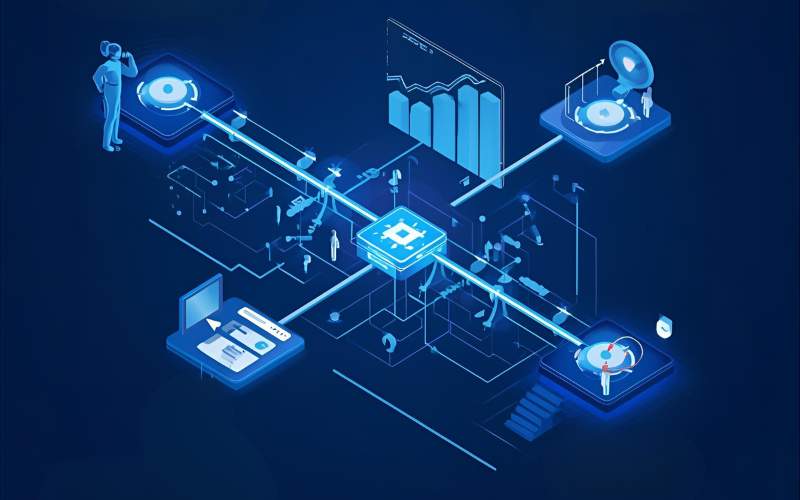
Ảnh hưởng của Packet Loss đến trải nghiệm mạng và ứng dụng
Ảnh hưởng của mất gói dữ liệu không chỉ dừng lại ở lag. Tác động này khác nhau tùy thuộc vào loại giao thức truyền tải dữ liệu: TCP hay UDP.
Packet Loss với Giao thức TCP (Transmission Control Protocol)
TCP là giao thức “đảm bảo” việc truyền tải. Hãy nghĩ về nó như việc gửi một bức thư đăng ký: người nhận phải xác nhận đã nhận được từng trang, và nếu một trang bị mất, người gửi sẽ gửi lại trang đó.
- Ứng dụng: Tải file, lướt web (HTTP/HTTPS), email.
- Ảnh hưởng: Khi Packet Loss xảy ra, TCP nhận ra gói dữ liệu bị thiếu, ngay lập tức dừng quá trình truyền tải và yêu cầu gửi lại các gói bị mất.
- Kết quả: Dữ liệu cuối cùng vẫn đến đích, nhưng quá trình này làm giảm mạnh băng thông và tốc độ truyền tải bị chậm lại đáng kể. Tỷ lệ mất gói cao sẽ khiến việc tải file trở nên cực kỳ chậm và không ổn định.
Packet Loss với Giao thức UDP (User Datagram Protocol)
UDP là giao thức “nhanh và không đảm bảo”. Hãy nghĩ về nó như gửi một loạt bưu thiếp: người gửi chỉ gửi liên tục mà không cần biết người nhận đã nhận được hay chưa.
- Ứng dụng: Game Online, VoIP, Video Streaming thời gian thực.
- Ảnh hưởng: Khi Packet Loss xảy ra, UDP không yêu cầu gửi lại các gói dữ liệu bị mất để đảm bảo tốc độ thời gian thực.
- Kết quả: Dữ liệu bị mất vĩnh viễn, dẫn đến hiện tượng rớt tiếng (trong cuộc gọi) hoặc giật lag/dịch chuyển (trong game) mà hệ thống không thể tự khắc phục được, ảnh hưởng trực tiếp đến trải nghiệm thời gian thực. Đây là lý do tại sao Packet Loss là kẻ thù số một của Game thủ.
Jitter (Độ trễ thay đổi)
Packet Loss có mối quan hệ chặt chẽ với Jitter (sự thay đổi về độ trễ). Khi các gói dữ liệu đến đích không đồng đều (một gói 50ms, gói tiếp theo 200ms), hệ thống phải đệm lại (buffering) để sắp xếp chúng.
Nếu Packet Loss quá cao, việc đệm dữ liệu trở nên vô ích vì dữ liệu bị thiếu hụt, làm tăng Jitter và gây ra hiện tượng lag hỗn loạn trong các cuộc gọi video hoặc game.
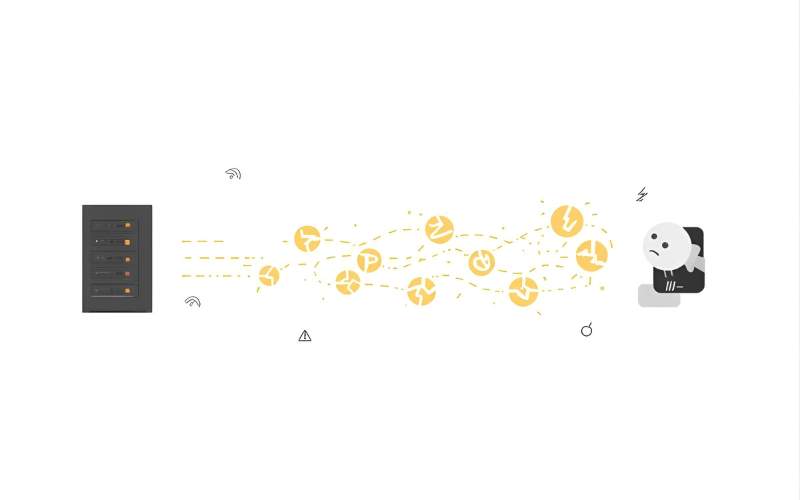
Các thiết bị và yếu tố tác động đến Packet Loss
Hiểu rõ các thực thể và các thuộc tính của chúng sẽ giúp bạn khoanh vùng và khắc phục Packet Loss một cách hệ thống hơn.
Router và Cấu hình QoS
Router (Bộ định tuyến) là thiết bị trung tâm xử lý gói dữ liệu nội bộ.
- Thiết lập QoS (Quality of Service): Nếu bạn thiết lập QoS không đúng cách, nó có thể ưu tiên quá mức cho một số ứng dụng, khiến các luồng dữ liệu khác (như game) bị Packet Loss nghiêm trọng do thiếu tài nguyên xử lý.
- Bufferbloat: Đây là tình trạng bộ đệm (Buffer) của Router bị đầy quá mức. Thay vì hủy bỏ Packet ngay lập tức, Router cố gắng giữ chúng lại, làm tăng độ trễ (Latency) một cách khủng khiếp, và cuối cùng vẫn phải hủy bỏ Packet vì đã quá chậm.
Để giảm Packet Loss do Router, hãy đảm bảo Firmware được cập nhật và cấu hình QoS được tinh chỉnh hoặc tắt đi nếu không cần thiết.
Thiết bị đầu cuối và Thẻ mạng
Máy tính hoặc console chơi game của bạn cũng có thể là nguyên nhân Packet Loss.
- Card mạng (NIC) bị lỗi: Thẻ mạng bị hỏng, driver cũ, hoặc cổng Ethernet bị lỗi có thể khiến gói dữ liệu không được xử lý hoặc gửi đi đúng cách.
- Phần mềm độc hại (Malware): Phần mềm độc hại chạy ngầm có thể chiếm dụng băng thông và tài nguyên CPU/RAM, gây ra quá tải mạng nội bộ và dẫn đến mất gói dữ liệu.
So sánh WiFi và LAN (Yếu tố tác động)
Dưới đây là bảng so sánh chi tiết giữa WiFi và LAN tác động đến Packet Loss:
| Yếu tố | Kết nối LAN (Ethernet) | Kết nối WiFi |
|---|---|---|
| Tỷ lệ Packet Loss | Rất thấp (thường < 0.1%) | Cao hơn, dễ bị ảnh hưởng bởi nhiễu và khoảng cách |
| Nguyên nhân chính | Lỗi cáp vật lý, lỗi Router | Nhiễu sóng, vật cản, tín hiệu yếu, tắc nghẽn kênh |
| Tính ổn định | Cao nhất, độ trễ thấp (Low Latency) | Kém ổn định, dễ bị Jitter |
Fast Byte khuyến nghị người dùng máy tính nên ưu tiên dùng cáp LAN để loại bỏ các nguyên nhân Packet Loss không cần thiết.
Hướng dẫn khắc phục và giảm thiểu Packet Loss
Sau khi đã nắm vững lý thuyết và các nguyên nhân, chúng ta sẽ đi sâu vào các bước khắc phục Packet Loss một cách chi tiết hơn, tập trung vào việc tối ưu hóa hệ thống mạng của bạn.
Xác định và tối ưu hóa băng tần Wi-Fi
Nếu bạn buộc phải dùng Wi-Fi, hãy tối ưu hóa nó. Băng tần 5GHz ít bị nhiễu hơn so với 2.4GHz, tuy nhiên phạm vi ngắn hơn.
- Sử dụng Wi-Fi 5GHz: Chuyển sang băng tần này để tránh nhiễu sóng từ các thiết bị gia dụng và mạng lân cận, giúp giảm Packet Loss đáng kể.
- Thay đổi Kênh Wi-Fi (Wi-Fi Channel): Sử dụng các công cụ phân tích Wi-Fi để xem kênh nào đang bị quá tải nhất (do Router của hàng xóm). Chuyển Router của bạn sang một kênh ít tắc nghẽn hơn để tránh tắc nghẽn mạng và mất gói dữ liệu.
Sử dụng Giao thức mạng tối ưu cho Game thủ
Đối với Game thủ, bạn có thể cân nhắc các giải pháp phần mềm chuyên biệt.
- Phần mềm VPN/Tunneling: Một số dịch vụ VPN không chỉ nhằm mục đích bảo mật mà còn giúp cải thiện Packet Loss bằng cách định tuyến lưu lượng truy cập qua một con đường mạng ít tắc nghẽn hơn, bỏ qua các Router gặp sự cố của ISP. Đây thường là giải pháp tốt nhất cho các lỗi Packet Loss do đường truyền quốc tế.
- Kiểm tra Tường lửa Windows: Đảm bảo game hoặc ứng dụng của bạn được phép đi qua tường lửa. Cấu hình tường lửa sai có thể khiến các gói dữ liệu gửi từ game bị chặn hoặc hủy bỏ.
Phân vùng lỗi: Nội bộ và Đường truyền ISP
Sau khi bạn đã thực hiện bài Test Packet Loss bằng CMD và tracert, bạn cần khoanh vùng lỗi:
- Lỗi Nội bộ (Hop 1-3): Vấn đề nằm ở Router, Modem, Cáp mạng, hoặc máy tính của bạn. Hãy tập trung vào việc thay thế phần cứng, cập nhật Firmware, hoặc tối ưu hóa QoS.
- Lỗi Đường truyền ISP (Hop 4 trở đi): Vấn đề nằm ngoài tầm kiểm soát của bạn. Cần gọi cho ISP, cung cấp kết quả tracert làm bằng chứng để yêu cầu họ kiểm tra và sửa chữa đường truyền vật lý (cáp quang) hoặc khắc phục lỗi Router của họ.
Fast Byte nhấn mạnh: Đừng đổ lỗi cho ISP nếu bạn chưa kiểm tra kỹ lưỡng cáp mạng và Router của mình. Nhưng ngược lại, đừng ngần ngại yêu cầu ISP sửa chữa nếu kết quả tracert chỉ rõ lỗi ở hệ thống của họ.
Ứng dụng và ví dụ cụ thể Packet Loss trong thực tiễn
Packet Loss không phải là một lỗi trừu tượng. Nó hiển hiện rõ ràng trong nhiều tình huống thực tế mà người dùng Việt Nam thường gặp.
Packet Loss khi chơi game Valorant, LMHT, FIFA Online
Các game Esports nổi tiếng như Valorant, Liên Minh Huyền Thoại (LMHT), hay FIFA Online đều yêu cầu độ ổn định mạng cực cao, thường sử dụng giao thức UDP.
- Tình huống thực tế: Khi một Game thủ báo cáo đang chơi Valorant mà bị giật lag hoặc nhân vật bị đứng hình, rất có thể đó là Packet Loss chứ không chỉ là Ping cao. Server Valorant sẽ hiển thị biểu tượng cảnh báo mất gói dữ liệu (thường là một hộp màu vàng hoặc đỏ).
- Giải pháp thực tiễn: Ngoài các giải pháp cơ bản, Game thủ cần đảm bảo không có ứng dụng chạy ngầm nào đang tự động cập nhật hoặc stream video để tránh tắc nghẽn mạng cục bộ.
Packet Loss trên các nhà mạng lớn (VinaPhone, FPT, Viettel)
Lỗi Packet Loss thường có xu hướng tăng cao khi cáp quang biển quốc tế gặp sự cố (ví dụ: AAG, APG).
- Tình huống thực tế: Khách hàng sử dụng mạng VinaPhone hoặc FPT thường báo cáo Packet Loss tăng đột biến vào giờ cao điểm (19h−22h). Đây là dấu hiệu rõ ràng của quá tải mạng tại các điểm kết nối quốc tế của ISP.
- Giải pháp thực tiễn: Trong những trường hợp này, việc sử dụng các dịch vụ định tuyến đặc biệt (như VPN hoặc phần mềm tối ưu game) là giải pháp duy nhất tạm thời để tìm con đường mạng khác ít tắc nghẽn hơn, vì người dùng không thể fix Packet Loss ở cấp độ ISP.
Packet Loss trong Môi trường Doanh nghiệp (Remote Working)
Đối với dân văn phòng đang làm việc từ xa, Packet Loss ảnh hưởng trực tiếp đến năng suất.
- Tình huống thực tế: Một cuộc họp Zoom bị rớt tiếng hoặc đường truyền Remote Desktop bị ngắt. Mặc dù giao thức TCP (dùng cho Remote Desktop) có thể gửi lại Packet, nhưng tần suất mất gói dữ liệu cao sẽ khiến tốc độ làm việc chậm đi một cách khó chịu.
- Giải pháp thực tiễn: Ưu tiên cáp LAN, và nếu dùng Wi-Fi, hãy đảm bảo bạn là người duy nhất sử dụng băng tần 5GHz để có kết nối sạch nhất.
Fast Byte khẳng định: Packet Loss là một lỗi mạng kỹ thuật, nhưng hậu quả của mất gói dữ liệu là hoàn toàn mang tính con người, gây ra sự bực bội và giảm năng suất làm việc.

Qua bài viết này, đội ngũ Fast Byte hi vọng bạn đã nắm rõ:
- Định nghĩa và tỷ lệ mất gói chấp nhận được.
- Nguyên nhân Packet Loss chính (quá tải, lỗi phần cứng, nhiễu sóng).
- Cách kiểm tra Packet Loss chuyên nghiệp bằng lệnh ping và tracert để xác định Packet Loss do đâu.
- 8 bước khắc phục Packet Loss chi tiết nhất, từ việc kiểm tra Router đến việc liên hệ ISP.
Hãy sử dụng các kỹ thuật này để kiểm soát chất lượng mạng của bạn. Nếu bạn vẫn gặp khó khăn khi giảm Packet Loss, đừng ngần ngại chia sẻ kết quả test Packet Loss của bạn trong phần bình luận.