
Bạn là sinh viên IT, một kỹ sư mạng mới vào nghề hay đơn giản là người đang tìm cách quản lý hệ thống mạng của doanh nghiệp hiệu quả hơn? Chắc hẳn bạn đã từng nghe đến thuật ngữ “Switch Configuration” và cảm thấy có chút bối rối. Dưới đây Fastbyte sẽ cung cấp cho bạn một lộ trình đầy đủ về Switch Configuration là gì, từ vai trò cốt lõi của việc cấu hình, cho đến hướng dẫn chi tiết các bước cấu hình cơ bản, nhận diện các lỗi thường gặp và áp dụng những nguyên tắc an toàn để bạn tự tin làm chủ thiết bị mạng của mình.
Switch Configuration là gì?
Switch Configuration (hay cấu hình Switch) là quá trình thiết lập, cài đặt và tùy chỉnh các thông số kỹ thuật cho một thiết bị chuyển mạch (Switch). Quá trình này giúp Switch hoạt động theo đúng mục đích, hiệu suất và yêu cầu bảo mật trong một hệ thống mạng cụ thể.
Hãy hình dung một chiếc Switch mới xuất xưởng giống như một nhân viên mới chưa được giao việc. Nhân viên này có đủ khả năng nhưng chưa biết phải làm gì, báo cáo cho ai, hay tuân thủ quy tắc nào. Switch Configuration chính là quá trình “huấn luyện” và “giao việc” cho nhân viên đó, để thiết bị có thể phân luồng dữ liệu, bảo vệ mạng và hoạt động một cách thông minh.
Phân biệt Switch Managed và Unmanaged
Để hiểu tại sao cần Switch Configuration, trước tiên bạn cần phân biệt hai loại Switch phổ biến trên thị trường.
| Tiêu chí | Switch Unmanaged (Không quản lý) | Switch Managed (Có quản lý) |
|---|---|---|
| Khả năng cấu hình | Không thể cấu hình. Chỉ cần cắm điện và kết nối là chạy. | Có thể cấu hình sâu thông qua nhiều giao diện (CLI, Web). |
| Tính năng | Chỉ có chức năng chuyển mạch cơ bản. | Hỗ trợ nhiều tính năng nâng cao: VLAN, QoS, STP, Port Security… |
| Đối tượng sử dụng | Mạng gia đình, văn phòng rất nhỏ. | Mạng doanh nghiệp, trung tâm dữ liệu, nơi yêu cầu hiệu suất và bảo mật cao. |
| Giá thành | Rẻ. | Đắt hơn đáng kể. |
Bài viết này sẽ tập trung hoàn toàn vào Switch Configuration trên dòng Switch Managed, nơi các kỹ sư mạng có thể phát huy tối đa khả năng kiểm soát hệ thống.
Vai trò và lợi ích của việc Switch Configuration
Việc dành thời gian cho Switch Configuration không phải là một lựa chọn, mà là một yêu cầu bắt buộc để xây dựng hệ thống mạng chuyên nghiệp. Các lợi ích mà việc này mang lại là rất lớn.
Tăng cường bảo mật mạng
Một Switch không được cấu hình là một cánh cửa mở cho các truy cập trái phép. Bằng cách cấu hình các tính năng như Port Security, bạn có thể giới hạn số lượng thiết bị được phép kết nối trên một cổng, hoặc thậm chí chỉ định chính xác địa chỉ MAC nào được phép truy cập, ngăn chặn hiệu quả hành vi cắm thiết bị lạ vào mạng.
Tối ưu hóa hiệu suất và băng thông
Switch Configuration cho phép bạn kiểm soát luồng dữ liệu. Bạn có thể gộp nhiều cổng vật lý thành một kết nối logic duy nhất (Link Aggregation) để tăng gấp đôi, gấp ba băng thông. Bạn cũng có thể ưu tiên các dịch vụ quan trọng như gọi thoại (VoIP) hay họp trực tuyến bằng tính năng QoS (Quality of Service), đảm bảo chúng luôn hoạt động mượt mà.
Phân chia mạng logic bằng VLAN
Đây là một trong những ứng dụng mạnh mẽ nhất của Switch Configuration. VLAN (Virtual LAN) cho phép bạn chia một Switch vật lý thành nhiều mạng con ảo độc lập.
Ví dụ, trong một công ty, bạn có thể tạo VLAN 10 cho phòng Kế toán, VLAN 20 cho phòng Kinh doanh. Dữ liệu của hai phòng này sẽ hoàn toàn tách biệt dù họ đang kết nối vào cùng một thiết bị Switch, giúp tăng cường bảo mật và giảm thiểu xung đột mạng.
Quản lý và giám sát mạng dễ dàng
Khi bạn cấu hình Switch, bạn có thể đặt tên cho thiết bị, gán địa chỉ IP quản lý, và bật các giao thức giám sát như SNMP. Điều này cho phép các quản trị viên mạng theo dõi trạng thái hoạt động, phát hiện sự cố và thực hiện quản trị từ xa một cách thuận tiện thay vì phải đến tận nơi để kiểm tra.
Kiến thức nền tảng trước khi cấu hình Switch
Trước khi bắt tay vào những dòng lệnh đầu tiên, việc chuẩn bị kiến thức và công cụ là vô cùng quan trọng. Giai đoạn này giúp bạn tránh được những sai lầm cơ bản và thực hiện công việc một cách trôi chảy.
Các phương pháp truy cập Switch
Để ra lệnh cho một Switch Managed, bạn cần truy cập vào “bộ não” của nó. Có ba phương pháp chính để làm điều này.
- Qua cổng Console: Đây là phương pháp cơ bản và bắt buộc khi bạn cấu hình một thiết bị mới hoàn toàn. Bạn sẽ dùng một dây cáp đặc biệt (cáp Console) để kết nối trực tiếp từ máy tính của mình vào cổng Console trên Switch. Phương pháp này không cần mạng và luôn hoạt động ngay cả khi Switch gặp sự cố về kết nối.
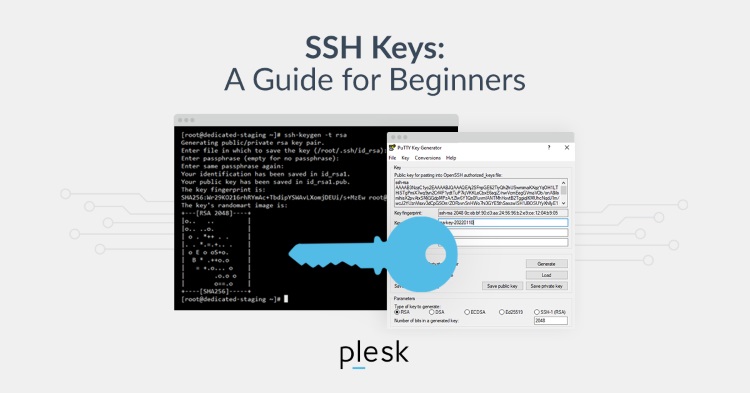
- Qua Telnet/SSH (Quản trị từ xa): Sau khi Switch đã được cấu hình IP ban đầu, bạn có thể truy cập vào thiết bị từ bất kỳ đâu trong mạng thông qua các giao thức Telnet hoặc SSH. Fastbyte khuyến nghị luôn sử dụng SSH, vì SSH mã hóa toàn bộ phiên làm việc, giúp bảo vệ mật khẩu và dữ liệu cấu hình của bạn. Telnet truyền dữ liệu dưới dạng văn bản thuần, rất dễ bị đánh cắp thông tin.
- Qua Giao diện Web (Web Interface): Nhiều dòng Switch hiện đại cung cấp một giao diện đồ họa trên nền web. Bạn chỉ cần truy cập địa chỉ IP của Switch bằng trình duyệt để thực hiện cấu hình. Cách này trực quan và dễ sử dụng cho người mới, nhưng không linh hoạt và mạnh mẽ bằng giao diện dòng lệnh (CLI).
Các thuật ngữ kỹ thuật liên quan đến Switch Configuration
Làm quen với các thuật ngữ sau sẽ giúp bạn đọc hiểu tài liệu và thực hiện Switch Configuration dễ dàng hơn.
- VLAN (Virtual LAN): Mạng LAN ảo, giúp phân chia một Switch vật lý thành nhiều mạng con logic độc lập.
- Port Security: Tính năng bảo mật cho phép giới hạn và kiểm soát các thiết bị kết nối vào một cổng (port) của Switch.
- STP (Spanning Tree Protocol): Giao thức chống lặp (loop). Khi có nhiều đường kết nối giữa các Switch, STP sẽ tự động khóa một số đường để ngăn gói tin chạy vòng tròn vô tận gây tê liệt mạng.
- Link Aggregation (EtherChannel): Kỹ thuật gộp nhiều cổng vật lý thành một kênh logic để tăng băng thông và cung cấp khả năng dự phòng.
- QoS (Quality of Service): Dịch vụ chất lượng, cho phép ưu tiên một số loại lưu lượng dữ liệu quan trọng (âm thanh, video) hơn các loại khác (tải file, lướt web).
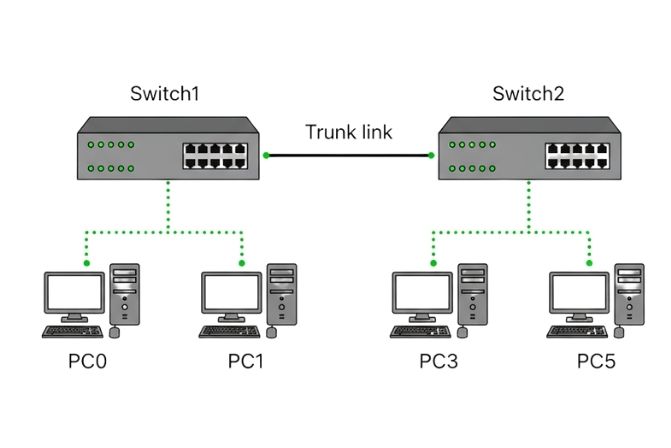
- Trunking Port: Một cổng được cấu hình để cho phép dữ liệu của nhiều VLAN đi qua. Thường được dùng để kết nối giữa các Switch.
- Access Port: Một cổng được cấu hình để thuộc về duy nhất một VLAN. Thường được dùng để kết nối tới các thiết bị người dùng cuối như máy tính, máy in.
Hướng dẫn các bước Switch Configuration cơ bản
Phần này sẽ hướng dẫn bạn các tác vụ Switch Configuration thiết yếu nhất. Các ví dụ dòng lệnh được minh họa trên hệ điều hành Cisco IOS, một trong những hệ điều hành phổ biến nhất cho thiết bị mạng.
Bước 1: Kết nối và truy cập vào giao diện dòng lệnh (CLI)
Đầu tiên, bạn cần kết nối vật lý vào Switch.
- Cắm một đầu cáp Console (thường có màu xanh da trời) vào cổng Console trên Switch.
- Đầu còn lại (thường là cổng USB hoặc COM) cắm vào máy tính của bạn.
- Mở một phần mềm terminal như PuTTY, Tera Term hoặc ZOC.
- Chọn loại kết nối là “Serial”, xác định đúng cổng COM của bạn (ví dụ: COM3), và giữ nguyên các thông số mặc định (Speed: 9600, Data bits: 8, Stop bits: 1, Parity: None).
- Nhấn Open (hoặc Connect). Một màn hình đen với con trỏ nhấp nháy sẽ hiện ra. Nhấn Enter vài lần, bạn sẽ thấy dấu nhắc lệnh của Switch, ví dụ
Switch>. Bạn đã truy cập thành công!
Bước 2: Cấu hình thông số định danh và truy cập
Đây là những cài đặt cơ bản nhưng cực kỳ quan trọng cho việc quản lý.
Vào chế độ cấu hình toàn cục
Từ dấu nhắc Switch>, gõ lệnh enable để vào chế độ Privileged. Dấu nhắc sẽ chuyển thành Switch#.
Tiếp theo, gõ configure terminal để vào chế độ cấu hình toàn cục. Dấu nhắc sẽ là Switch(config)#. Mọi lệnh Switch Configuration chính đều được thực hiện ở chế độ này.
Switch> enable
Switch# configure terminal
Enter configuration commands, one per line.  End with CNTL/Z.
Switch(config)#
Đặt tên cho Switch (Hostname)
Việc đặt tên giúp bạn dễ dàng nhận diện thiết bị trong hệ thống lớn.
Switch(config)# hostname FBT-SW-FLOOR1
FBT-SW-FLOOR1(config)#
Đặt mật khẩu bảo vệ
Luôn đặt mật khẩu để ngăn truy cập trái phép.
# Đặt mật khẩu cho chế độ enable (Privileged)
FBT-SW-FLOOR1(config)# enable secret YourStrongSecretPassword

# Cấu hình mật khẩu cho truy cập qua cổng Console
FBT-SW-FLOOR1(config)# line console 0
FBT-SW-FLOOR1(config-line)# password YourConsolePassword
FBT-SW-FLOOR1(config-line)# login
FBT-SW-FLOOR1(config-line)# exit

# Cấu hình mật khẩu cho truy cập từ xa qua SSH/Telnet
FBT-SW-FLOOR1(config)# line vty 0 15
FBT-SW-FLOOR1(config-line)# password YourRemotePassword
FBT-SW-FLOOR1(config-line)# login
FBT-SW-FLOOR1(config-line)# transport input ssh
FBT-SW-FLOOR1(config-line)# exit
Cấu hình IP quản lý cho Switch
Để có thể quản trị từ xa, Switch cần có một địa chỉ IP. IP này được gán cho một giao diện VLAN ảo (SVI).
FBT-SW-FLOOR1(config)# interface vlan 1
FBT-SW-FLOOR1(config-if)# ip address 192.168.1.2 255.255.255.0
FBT-SW-FLOOR1(config-if)# no shutdown
FBT-SW-FLOOR1(config-if)# exit

# Cấu hình Default Gateway để Switch có thể kết nối ra ngoài mạng
FBT-SW-FLOOR1(config)# ip default-gateway 192.168.1.1
Bước 3: Cấu hình VLAN và Port
Giả sử chúng ta cần tạo hai VLAN: VLAN 10 (KETOAN) và VLAN 20 (KINHDOANH).
Tạo VLAN
FBT-SW-FLOOR1(config)# vlan 10
FBT-SW-FLOOR1(config-vlan)# name KETOAN
FBT-SW-FLOOR1(config-vlan)# exit

FBT-SW-FLOOR1(config)# vlan 20
FBT-SW-FLOOR1(config-vlan)# name KINHDOANH
FBT-SW-FLOOR1(config-vlan)# exit
Gán cổng vào VLAN (Access Port)
Giả sử cổng FastEthernet 0/1 đến 0/10 cho phòng Kế toán, cổng 0/11 đến 0/20 cho phòng Kinh doanh.
# Gán các cổng cho VLAN 10 (KETOAN)
FBT-SW-FLOOR1(config)# interface range fa0/1 - 10
FBT-SW-FLOOR1(config-if-range)# switchport mode access
FBT-SW-FLOOR1(config-if-range)# switchport access vlan 10
FBT-SW-FLOOR1(config-if-range)# exit

# Gán các cổng cho VLAN 20 (KINHDOANH)
FBT-SW-FLOOR1(config)# interface range fa0/11 - 20
FBT-SW-FLOOR1(config-if-range)# switchport mode access
FBT-SW-FLOOR1(config-if-range)# switchport access vlan 20
FBT-SW-FLOOR1(config-if-range)# exit
Cấu hình cổng Trunk
Giả sử cổng GigabitEthernet 0/1 dùng để kết nối đến một Switch khác. Cổng này cần phải cho phép dữ liệu của cả VLAN 10 và 20 đi qua.
FBT-SW-FLOOR1(config)# interface gigabitethernet0/1
FBT-SW-FLOOR1(config-if)# switchport mode trunk
FBT-SW-FLOOR1(config-if)# exit
Bước 4: Cấu hình bảo mật cổng (Port Security)
Để ngăn người lạ cắm máy tính vào cổng Fa0/1, chúng ta sẽ cấu hình Port Security.
FBT-SW-FLOOR1(config)# interface fastethernet0/1
# Bật tính năng Port Security trên cổng này
FBT-SW-FLOOR1(config-if)# switchport port-security
# Giới hạn chỉ cho phép 1 địa chỉ MAC duy nhất kết nối
FBT-SW-FLOOR1(config-if)# switchport port-security maximum 1
# Tự động "học" địa chỉ MAC của thiết bị hợp lệ đầu tiên cắm vào
FBT-SW-FLOOR1(config-if)# switchport port-security mac-address sticky
# Nếu có thiết bị lạ cắm vào, cổng sẽ bị vô hiệu hóa (shutdown)
FBT-SW-FLOOR1(config-if)# switchport port-security violation shutdown
FBT-SW-FLOOR1(config-if)# exit
Bước 5: Lưu và kiểm tra cấu hình
Sau khi hoàn tất Switch Configuration, bạn phải lưu lại. Nếu không, mọi cài đặt sẽ mất khi Switch khởi động lại.
Lưu cấu hình
Lệnh này sao chép cấu hình đang chạy (trong RAM) vào cấu hình khởi động (trong NVRAM).
FBT-SW-FLOOR1# copy running-config startup-config
Destination filename [startup-config]? [Enter]
Building configuration...
[OK]
Mẹo: Bạn có thể dùng lệnh tắt wr để thay thế.
Các lệnh kiểm tra quan trọng
show running-config: Xem toàn bộ cấu hình đang chạy.show vlan brief: Xem danh sách các VLAN và các cổng tương ứng.show ip interface brief: Xem trạng thái và địa chỉ IP của các giao diện.show port-security interface [tên_cổng]: Xem trạng thái bảo mật của một cổng cụ thể.
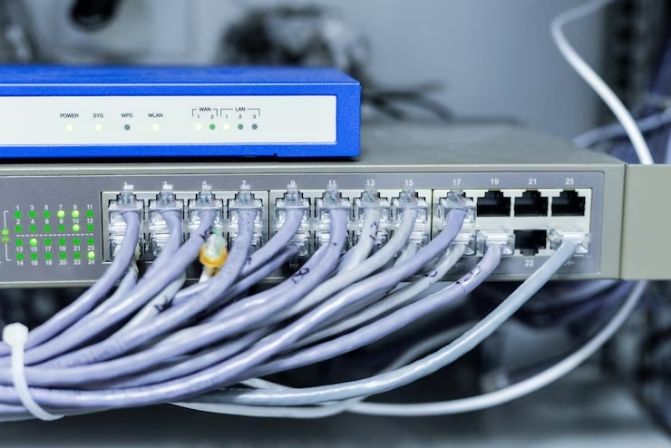
Các cấu hình Switch nâng cao
Khi đã nắm vững các bước cơ bản, bạn có thể tìm hiểu thêm các kỹ thuật Switch Configuration nâng cao để tối ưu mạng hơn nữa.
Cấu hình Spanning Tree Protocol (STP) để chống lặp
STP thường được bật mặc định. Tuy nhiên, trong hệ thống có nhiều Switch, bạn cần cấu hình để chọn ra một “Switch gốc” (Root Bridge) một cách chủ động. Switch nào có chỉ số ưu tiên (Bridge Priority) thấp nhất sẽ được chọn làm gốc. Việc này giúp luồng dữ liệu trong mạng đi theo con đường tối ưu và dễ dự đoán hơn.
Cấu hình Link Aggregation (EtherChannel) để tăng băng thông
Nếu có hai hoặc nhiều kết nối vật lý giữa hai Switch, bạn có thể nhóm chúng lại thành một kênh EtherChannel. Thao tác Switch Configuration này không chỉ gộp băng thông của các kết nối lại mà còn tạo ra cơ chế dự phòng: nếu một dây cáp bị đứt, kết nối vẫn không bị gián đoạn.
Cấu hình DHCP Snooping để chống tấn công DHCP
Trong mạng, thường chỉ có một máy chủ DHCP hợp lệ. Kẻ tấn công có thể giả mạo một máy chủ DHCP để cấp phát IP sai lệch, hướng người dùng đến các trang độc hại. DHCP Snooping là một tính năng bảo mật giúp Switch chỉ cho phép các gói tin DHCP từ cổng “tin cậy” (cổng nối đến máy chủ DHCP thật) đi qua, chặn đứng các hành vi giả mạo.
Lỗi thường gặp khi cấu hình Switch và cách khắc phục
Quá trình Switch Configuration không phải lúc nào cũng suôn sẻ. Dưới đây là các sự cố phổ biến và hướng xử lý từ Fastbyte.
Không truy cập được Switch qua Console/SSH
- Vấn đề: Gõ lệnh nhưng không thấy phản hồi hoặc không thể kết nối.
- Cách khắc phục:
- Với Console: Kiểm tra lại dây cáp Console có bị lỏng không. Đảm bảo bạn đã chọn đúng cổng COM trong PuTTY và các thông số (baud rate, data bits) là chính xác.
- Với SSH: Dùng lệnh
pingđến địa chỉ IP của Switch xem có thông không. Kiểm tra lại cấu hìnhline vtyvà đảm bảo đã tạocrypto keycho SSH. Kiểm tra firewall trên máy tính hoặc mạng có chặn cổng 22 không.
Các thiết bị trong cùng VLAN không thông nhau
- Vấn đề: Hai máy tính cùng cắm vào các cổng thuộc VLAN 10 nhưng không thể ping thấy nhau.
- Cách khắc phục:
- Dùng lệnh
show vlan briefđể chắc chắn rằng các cổng đó đã thực sự được gán vào đúng VLAN 10. - Dùng lệnh
show interface [tên_cổng] status. Kiểm tra xem cổng có đang ở trạng tháiconnectedkhông hay bịdisabledhoặcerr-disabled. - Kiểm tra lại cấu hình IP trên hai máy tính, đảm bảo chúng cùng lớp mạng.
- Dùng lệnh
Mất cấu hình sau khi khởi động lại Switch
- Vấn đề: Mọi cài đặt bạn thực hiện đều biến mất sau khi rút điện cắm lại.
- Nguyên nhân và khắc phục: Đây là lỗi kinh điển của người mới. Bạn đã thực hiện Switch Configuration nhưng quên không lưu lại. Cấu hình chỉ tồn tại trong RAM và sẽ bị xóa khi mất điện. Luôn nhớ thực hiện lệnh
copy running-config startup-confighoặcwrite memorysau khi hoàn tất thay đổi.
Nguyên tắc cấu hình Switch an toàn và hiệu quả
Để trở thành một quản trị viên mạng chuyên nghiệp, việc tuân thủ các nguyên tắc sau là rất quan trọng.
Luôn sao lưu cấu hình trước khi thay đổi
Trước khi thực hiện bất kỳ thay đổi lớn nào, hãy sao lưu tệp cấu hình hiện tại ra một máy chủ TFTP hoặc lưu vào máy tính. Nếu có sự cố, bạn có thể nhanh chóng khôi phục lại trạng thái ổn định ban đầu.
Vô hiệu hóa các cổng không sử dụng
Bất kỳ cổng nào không được sử dụng đều là một nguy cơ bảo mật tiềm ẩn. Hãy truy cập vào các cổng đó và dùng lệnh shutdown. Khi cần dùng, bạn chỉ việc vào lại và gõ lệnh no shutdown. Đây là một bước đơn giản nhưng cực kỳ hiệu quả.
Sử dụng SSH thay vì Telnet
Fastbyte một lần nữa nhấn mạnh: hãy ngừng sử dụng Telnet. Telnet không mã hóa, mật khẩu và mọi thao tác của bạn có thể bị bất kỳ ai trong mạng bắt gói tin và đọc được. Hãy cấu hình và chỉ sử dụng SSH để quản trị từ xa.
Kết luận
Việc nắm vững Switch Configuration là một kỹ năng nền tảng và thiết yếu đối với bất kỳ ai làm việc trong lĩnh vực mạng máy tính. Quá trình này không chỉ đơn thuần là gõ lệnh, mà là việc áp dụng tư duy logic để xây dựng nên một hệ thống mạng có hiệu suất cao, mức độ bảo mật vững chắc và khả năng quản lý linh hoạt.
Qua bài viết này, Fastbyte hy vọng bạn đã có một cái nhìn toàn diện về Switch Configuration, từ những khái niệm đơn giản nhất cho đến các bước thực hành cụ thể. Đừng ngần ngại bắt đầu với một thiết bị Switch giả lập hoặc một thiết bị cũ. Thực hành càng nhiều, bạn sẽ càng tự tin và thành thạo.