
Đối với những người mới bắt đầu quản trị máy chủ ảo riêng (VPS), việc phải làm việc trực tiếp với giao diện dòng lệnh (command line) thường là một rào cản lớn. Để giải quyết vấn đề này, các công cụ quản trị có giao diện đồ họa, hay còn gọi là control panel, đã ra đời. Trong số đó, VestaCP nổi lên như một lựa chọn phổ biến nhờ sự đơn giản và hoàn toàn miễn phí.
Bài viết này của Fastbyte sẽ cung cấp cho bạn một cái nhìn toàn diện từ A-Z về VestaCP, từ khái niệm cơ bản, các tính năng chính, cho đến hướng dẫn cài đặt và so sánh với các công cụ khác.
VestaCP là gì?
VestaCP là một control panel quản lý hosting mã nguồn mở và miễn phí. Vai trò chính của VestaCP là cung cấp một giao diện web trực quan, cho phép bạn thực hiện các tác vụ quản trị máy chủ phức tạp một cách dễ dàng. Thay vì phải gõ những dòng lệnh khó nhớ, bạn có thể quản lý website, email, database chỉ bằng vài cú nhấp chuột.

Công cụ này được thiết kế để đơn giản hóa công việc của các quản trị viên hệ thống, lập trình viên và cả những người dùng không chuyên. Bạn có thể xem VestaCP như một “bảng điều khiển trung tâm” cho máy chủ của mình, nơi mọi thứ được sắp xếp gọn gàng và sẵn sàng để bạn thao tác.
Tại sao VestaCP lại được cộng đồng ưa chuộng?
Sự phổ biến của VestaCP không phải là ngẫu nhiên. Công cụ này giải quyết được hai vấn đề lớn nhất mà người dùng cá nhân và doanh nghiệp nhỏ thường gặp phải: chi phí và độ phức tạp.
Trước khi có những lựa chọn miễn phí như VestaCP, thị trường control panel bị thống trị bởi các phần mềm trả phí như cPanel hay Plesk. Chi phí bản quyền hàng tháng của các công cụ này có thể là một gánh nặng đáng kể, đặc biệt với sinh viên, lập trình viên tự do (freelancer) hay các dự án có ngân sách hạn hẹp.
VestaCP ra đời và mang đến một giải pháp thay thế hoàn toàn miễn phí, phá vỡ rào cản về chi phí.
Bên cạnh đó, VestaCP còn được yêu thích vì sự đơn giản trong triết lý thiết kế. Giao diện của VestaCP rất sạch sẽ, không có các tùy chọn rườm rà, giúp người mới nhanh chóng làm quen và bắt đầu công việc mà không mất nhiều thời gian học hỏi.
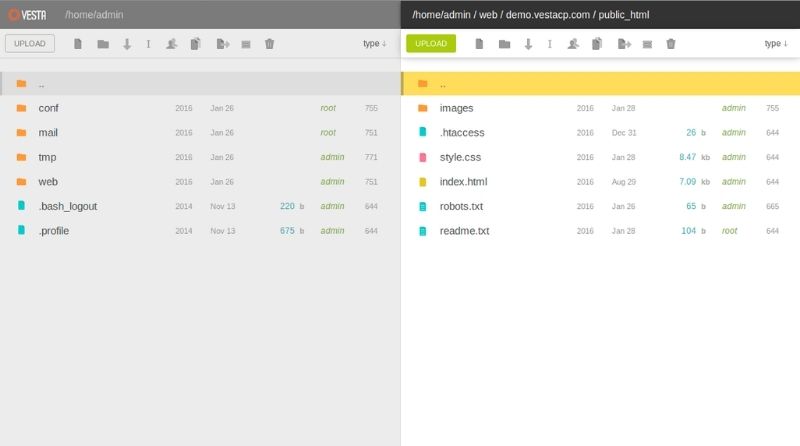
Tính năng của VestaCP
Mặc dù miễn phí và gọn nhẹ, VestaCP vẫn được trang bị một bộ tính năng mạnh mẽ, đủ để đáp ứng hầu hết các nhu cầu quản trị web cơ bản và nâng cao.
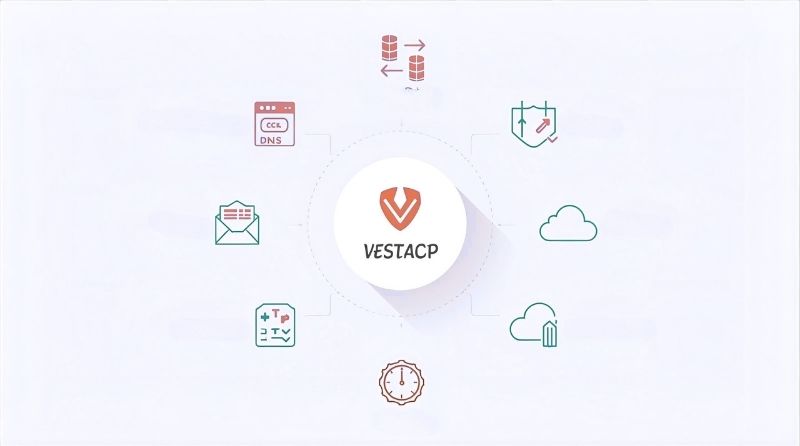
Quản lý Web Server (Apache + Nginx)
VestaCP sử dụng một cấu hình thông minh kết hợp giữa hai web server phổ biến nhất: Apache và Nginx. Nginx đóng vai trò là reverse proxy, xử lý các yêu cầu tĩnh (hình ảnh, CSS, JavaScript) một cách cực kỳ nhanh chóng. Trong khi đó, Apache sẽ xử lý các nội dung động (PHP). Sự kết hợp này giúp tối ưu hiệu suất và tốc độ tải trang cho website của bạn.
Quản lý DNS & Database (MySQL/PostgreSQL)
Bạn có thể dễ dàng tạo, chỉnh sửa và xóa các bản ghi DNS (A, CNAME, MX, TXT…) ngay trong giao diện của VestaCP. Công cụ này cũng hỗ trợ hai hệ quản trị cơ sở dữ liệu phổ biến là MySQL và PostgreSQL, cho phép bạn tạo database mới chỉ trong vài giây.
Quản lý Mail Server (Exim/Dovecot)
VestaCP tích hợp sẵn hệ thống mail server hoàn chỉnh, cho phép bạn tạo các tài khoản email theo tên miền riêng (ví dụ: info@tenmiencuaban.com). Điều này giúp tăng tính chuyên nghiệp và xây dựng thương hiệu cá nhân hoặc doanh nghiệp.

Quản lý tài khoản FTP & SSH
Việc tải lên hoặc tải xuống các tập tin của website được thực hiện dễ dàng thông qua tài khoản FTP. Bạn có thể tạo nhiều tài khoản FTP với các quyền truy cập khác nhau cho từng thư mục.
Tường lửa (Firewall) & Fail2ban
Bảo mật là một yếu tố quan trọng. VestaCP tích hợp sẵn tường lửa để chặn các kết nối không mong muốn và công cụ Fail2ban giúp tự động khóa các địa chỉ IP có hành vi tấn công dò mật khẩu (brute-force).
Hệ thống Backup & Restore
VestaCP cung cấp tính năng sao lưu dữ liệu tự động theo lịch trình. Bạn có thể dễ dàng tạo các bản sao lưu cho toàn bộ tài khoản người dùng, bao gồm mã nguồn web, database và email, sau đó khôi phục lại khi cần thiết.
Quản lý Cron Jobs
Cron Jobs là tính năng cho phép bạn lập lịch thực thi các tác vụ hoặc tập lệnh một cách tự động. Với VestaCP, việc thiết lập Cron Jobs trở nên trực quan hơn bao giờ hết.
Ưu và nhược điểm của VestaCP
Để có thể đưa ra quyết định đúng đắn, bạn cần hiểu rõ cả mặt mạnh và những điểm cần lưu tâm của VestaCP.
Ưu điểm nổi bật
- Miễn phí hoàn toàn: Giải pháp tiết kiệm chi phí tối ưu.
- Giao diện tinh gọn, trực quan: Cực kỳ dễ làm quen và sử dụng.
- Nhẹ và hiệu năng cao: Hoạt động mượt mà trên các VPS cấu hình thấp.
- Cài đặt tự động, nhanh chóng: Triển khai toàn bộ web stack chỉ với một lệnh.
Những điểm cần lưu ý
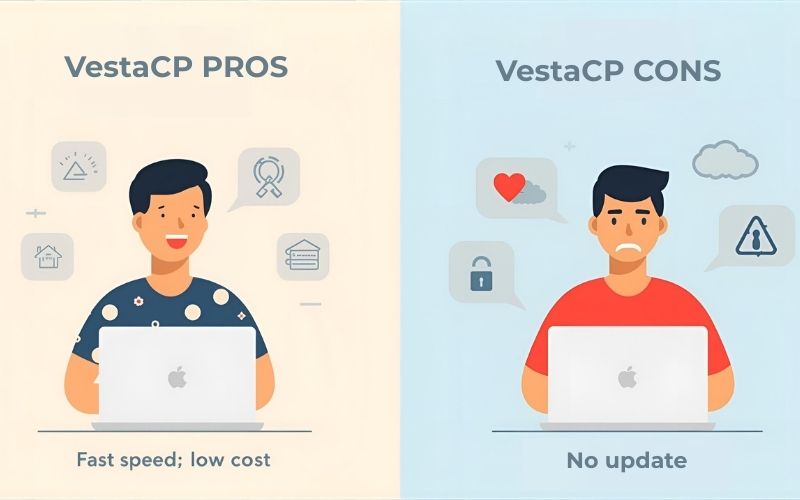
- Tần suất cập nhật: Một điểm người dùng cần lưu ý là dự án VestaCP không còn nhận được các bản cập nhật thường xuyên kể từ năm 2019. Điều này có nghĩa là các lỗ hổng bảo mật mới có thể không được vá kịp thời, đòi hỏi người dùng phải chủ động hơn trong việc cấu hình các lớp bảo mật bổ sung.
- Hỗ trợ từ cộng đồng: Vì là sản phẩm miễn phí, VestaCP không có đội ngũ hỗ trợ kỹ thuật chính thức. Khi gặp sự cố, bạn sẽ cần tự tìm kiếm giải pháp trên các diễn đàn cộng đồng.
- Trình quản lý file: Một tính năng cơ bản là trình quản lý tập tin (File Manager) lại không được tích hợp sẵn miễn phí. Bạn cần trả phí để cài đặt plugin này hoặc sử dụng các trình FTP client bên ngoài.
- Tương thích công nghệ: VestaCP có thể không hỗ trợ các phiên bản phần mềm mới nhất như PHP 8.x. Điều này có thể gây ra vấn đề tương thích nếu dự án của bạn yêu cầu công nghệ mới.
Khi nào nên sử dụng VestaCP?
VestaCP sẽ là một công cụ cực kỳ hữu ích và hiệu quả nếu được sử dụng đúng mục đích và đúng đối tượng.
- Môi trường học tập và phát triển: Đây là trường hợp sử dụng lý tưởng nhất. Sinh viên ngành công nghệ thông tin, lập trình viên mới vào nghề có thể cài đặt VestaCP trên VPS để thực hành, thử nghiệm các dự án cá nhân mà không tốn chi phí.
- Các dự án cá nhân, website vệ tinh: Nếu bạn đang cần quản lý một blog cá nhân, trang portfolio, hoặc các website vệ tinh đơn giản với lượng truy cập không quá lớn, VestaCP là một lựa chọn hoàn hảo.
- Quản lý VPS cấu hình thấp: Với khả năng tối ưu tài nguyên tuyệt vời, VestaCP giúp bạn tận dụng tối đa sức mạnh của các gói VPS giá rẻ, đảm bảo hệ thống hoạt động mượt mà.
So sánh VestaCP và các Control Panel phổ biến khác
Để giúp bạn có cái nhìn rõ hơn, Fastbyte sẽ đặt VestaCP lên bàn cân so sánh với một số đối thủ phổ biến trên thị trường như: cPanel, HestiaCP, CloudPanel.
Hướng dẫn cài đặt VestaCP chi tiết từ A-Z
Quá trình cài đặt VestaCP phần lớn là tự động, tuy nhiên, việc chuẩn bị kỹ lưỡng và hiểu rõ từng bước sẽ giúp bạn tránh được những lỗi không đáng có. Dưới đây là hướng dẫn chi tiết nhất từ Fastbyte.
Yêu cầu hệ thống cần chuẩn bị
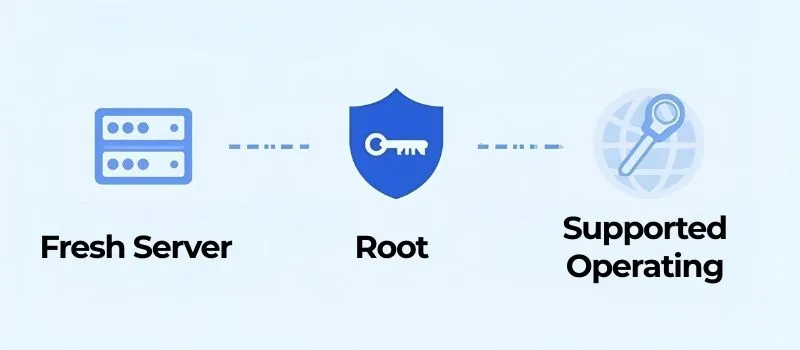
Trước khi bắt đầu, hãy đảm bảo VPS hoặc Server của bạn đáp ứng đầy đủ các yêu cầu sau (đây là điều kiện bắt buộc):
- Một VPS hoặc Server sạch: Máy chủ phải được cài đặt một hệ điều hành mới hoàn toàn. Tuyệt đối không cài đặt VestaCP trên một máy chủ đã cài sẵn Apache, Nginx, PHP, hay MySQL để tránh xung đột phần mềm.
- Hệ điều hành được hỗ trợ: VestaCP hoạt động tốt nhất trên các phiên bản sau:
- Quyền truy cập root: Bạn cần có tài khoản
rootvà mật khẩu để có toàn quyền thực hiện các lệnh cài đặt.
Các bước cài đặt bằng Script
Toàn bộ quá trình sẽ diễn ra trong giao diện dòng lệnh thông qua SSH.
Bước 1: Kết nối vào VPS qua SSH
Bạn cần một phần mềm SSH client để kết nối từ máy tính của bạn đến VPS.
Bước 2: Tải về Script cài đặt
Sau khi đã đăng nhập thành công, màn hình đen của terminal sẽ hiện ra. Bạn hãy sao chép và dán lệnh sau vào rồi nhấn Enter. Lệnh này dùng để tải về tập tin cài đặt chính thức từ trang chủ VestaCP.
curl -O http://vestacp.com/pub/vst-install.shBước 3: Thực thi Script và Cấu hình ban đầu
Bây giờ, hãy chạy tập tin vừa tải về bằng lệnh sau:
bash vst-install.shNgay sau đó, quá trình cài đặt sẽ bắt đầu. Script sẽ hỏi bạn một vài câu hỏi:
- Nó sẽ hiển thị danh sách các phần mềm sắp được cài đặt và hỏi:
Would you like to continue? (y/n). Bạn hãy gõyrồi nhấn Enter. - Tiếp theo, hệ thống sẽ yêu cầu bạn nhập địa chỉ email quản trị (Admin Email). Hãy nhập email của bạn.
- Sau đó, hệ thống có thể hỏi về Hostname. Bạn có thể nhập FQDN (Fully Qualified Domain Name) như
server.tenmiencuaban.comhoặc cứ nhấn Enter để bỏ qua.
Sau khi xác nhận, quá trình cài đặt sẽ tự động diễn ra. Quá trình này sẽ mất khoảng 10-15 phút. Vui lòng không đóng cửa sổ terminal trong lúc này. Khi hoàn tất, màn hình sẽ hiển thị thông báo thành công cùng với thông tin đăng nhập quan trọng.
QUAN TRỌNG: Hãy sao chép và lưu lại thông tin đăng nhập (URL, Username, Password) mà VestaCP cung cấp ở bước cuối cùng vào một nơi an toàn.
Cách đăng nhập VestaCP lần đầu
Sau khi cài đặt hoàn tất, bạn có thể truy cập vào trang quản trị của mình.
- Mở một trình duyệt web bất kỳ (Chrome, Firefox…).
- Truy cập vào địa chỉ theo định dạng:
https://<IP_cua_ban>:8083. Hãy thay thế<IP_cua_ban>bằng địa chỉ IP của VPS bạn. - Lưu ý quan trọng: Trình duyệt có thể sẽ hiển thị một cảnh báo bảo mật như “Your connection is not private”. Điều này là bình thường vì VestaCP đang sử dụng một chứng chỉ SSL tự ký. Bạn chỉ cần nhấn vào “Advanced” (Nâng cao) và chọn “Proceed to…” (Tiếp tục truy cập…).
- Sử dụng thông tin username và password đã được cung cấp ở bước cài đặt cuối cùng để đăng nhập.
Hướng dẫn sử dụng VestaCP với các tác vụ cơ bản
Chào mừng bạn đến với giao diện quản trị của VestaCP. Mọi thứ được thiết kế rất trực quan. Dưới đây là cách thực hiện các tác vụ phổ biến nhất.
Cách thêm một website (domain) mới
- Từ menu chính ở phía trên, nhấn vào mục WEB.
- Bạn sẽ thấy danh sách các tên miền hiện có. Nhấn vào nút màu xanh lá cây có dấu cộng (+) Add Web Domain.
- Trong ô Domain, nhập tên miền bạn muốn thêm (ví dụ:
tenmiencuaban.com). - Bạn có thể giữ nguyên các cài đặt nâng cao như hỗ trợ DNS hay Mail.
- Nhấn nút Add ở phía dưới để hoàn tất. Tên miền của bạn sẽ được tạo ra sau vài giây.
Cách tạo Database (Cơ sở dữ liệu)
Hầu hết các website WordPress hay các mã nguồn khác đều cần database để hoạt động.
- Từ menu chính, nhấn vào mục DB.
- Nhấn vào nút màu xanh lá cây (+) Add Database.
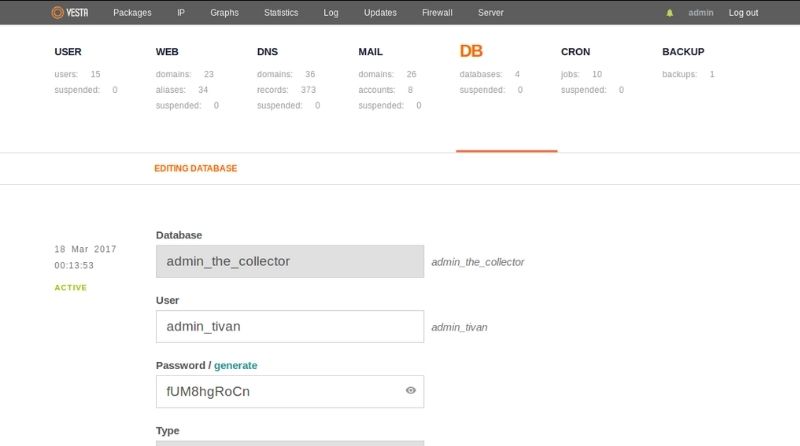
Điền các thông tin được yêu cầu:
-
- Database: Tên của cơ sở dữ liệu
- User: Tên người dùng để truy cập database này (ví dụ:
admin_tivan). - Password: Mật khẩu cho người dùng. Bạn nên nhấn nút “generate” để tạo một mật khẩu mạnh và an toàn, sau đó sao chép lại.
Nhấn Add để tạo. Hãy lưu lại cả 3 thông tin này vì bạn sẽ cần chúng khi cài đặt website.
Cách tạo một tài khoản FTP
Tài khoản FTP dùng để tải mã nguồn và các tập tin của website lên máy chủ.
- Quay trở lại mục WEB từ menu chính.
- Tìm đến tên miền bạn muốn tạo tài khoản FTP, di chuột qua nó và nhấn vào nút Edit.
- Trong trang cài đặt tên miền, kéo xuống phía dưới và tìm đến phần Additional FTP, sau đó nhấn vào nút này.
- Điền thông tin cho tài khoản FTP mới:
- Username: Tên người dùng (ví dụ:
user_upload). - Password: Đặt một mật khẩu mạnh hoặc dùng tính năng “generate”.
- Path (Đường dẫn): Mặc định sẽ là thư mục gốc của website. Bạn có thể giữ nguyên.
- Username: Tên người dùng (ví dụ:
- Nhấn Save để lưu lại. Giờ đây bạn có thể dùng các phần mềm như FileZilla với thông tin vừa tạo để kết nối.
Câu hỏi thường gặp về VestaCP (FAQ)
VestaCP có thực sự miễn phí không?
Có, VestaCP hoàn toàn miễn phí để tải về, cài đặt và sử dụng. Tuy nhiên, một số plugin mở rộng như File Manager có thể yêu cầu trả phí.
Làm thế nào để bảo mật VestaCP tốt hơn?
Vì VestaCP không còn được cập nhật thường xuyên, bạn nên chủ động tăng cường bảo mật bằng cách: sử dụng mật khẩu mạnh, thay đổi port SSH mặc định, thường xuyên cập nhật hệ điều hành và các phần mềm trên máy chủ, cũng như cấu hình tường lửa một cách cẩn thận.
VestaCP có hỗ trợ File Manager không?
Có, nhưng đây là một plugin trả phí. Nếu không muốn trả phí, bạn có thể quản lý tập tin thông qua các phần mềm FTP client như FileZilla hoặc WinSCP.
Tôi có thể tìm sự hỗ trợ cho VestaCP ở đâu?
Bạn có thể tìm kiếm sự giúp đỡ từ cộng đồng người dùng thông qua diễn đàn chính thức của VestaCP. Đây là nơi nhiều chuyên gia và người dùng có kinh nghiệm chia sẻ và giải đáp các thắc mắc.
Kết luận: VestaCP có phải là lựa chọn dành cho bạn?
VestaCP là một công cụ quản lý VPS miễn phí, nhẹ và cực kỳ hiệu quả cho đúng đối tượng và mục đích sử dụng. Dù dự án không còn được phát triển sôi nổi như trước, giá trị mà VestaCP mang lại vẫn rất lớn, đặc biệt trong môi trường học tập, thử nghiệm và các dự án cá nhân không yêu cầu bảo mật cấp doanh nghiệp.
Mong rằng Fastbyte đã giúp bạn hiểu rõ được VestaCP, đây chắc chắn vẫn là một lựa chọn đáng giá. Việc lựa chọn cuối cùng phụ thuộc vào yêu cầu dự án, kỹ năng kỹ thuật và mức độ chấp nhận rủi ro của chính bạn.