
Bạn có bao giờ muốn thử nghiệm một hệ điều hành mới như Ubuntu, hay đơn giản là chạy một phần mềm cũ chỉ tương thích với Windows XP mà không dám cài trực tiếp lên máy tính chính của mình chưa? Nỗi lo lắng về việc làm hỏng hệ điều hành, nhiễm virus, hoặc các xung đột phần mềm không mong muốn là hoàn toàn có cơ sở.
Đây chính là lúc VirtualBox trở thành giải pháp mà bạn cần. Trong bài viết này, đội ngũ Fastbyte sẽ cùng bạn đi sâu vào mọi khía cạnh của công cụ mạnh mẽ này. Chúng tôi sẽ cung cấp định nghĩa rõ ràng, phân tích các chức năng quan trọng và đưa ra hướng dẫn chi tiết nhất để bạn có thể tự tay cài đặt và vận hành một chiếc máy tính ảo đầu tiên một cách an toàn và hiệu quả.
VirtualBox là gì?
VirtualBox là một phần mềm ảo hóa (hypervisor type 2) mã nguồn mở và hoàn toàn miễn phí, được phát triển và duy trì bởi tập đoàn công nghệ Oracle.
Chức năng cốt lõi của VirtualBox là cho phép người dùng tạo ra và chạy nhiều máy tính ảo (Virtual Machines – VMs) độc lập ngay trên một máy tính vật lý duy nhất. Hãy hình dung máy tính của bạn là một ngôi nhà, và VirtualBox giúp bạn xây dựng thêm nhiều “căn phòng” riêng biệt bên trong. Mỗi căn phòng này chính là một máy ảo, có đầy đủ tài nguyên riêng như CPU, RAM, ổ cứng, card mạng… và có thể cài đặt một hệ điều hành hoàn chỉnh mà không hề ảnh hưởng đến “ngôi nhà” chính.
Các chức năng chính của VirtualBox
VirtualBox không chỉ đơn thuần là một phần mềm kỹ thuật, mà còn là một công cụ đa năng phục vụ cho nhiều mục đích khác nhau, từ học tập, phát triển phần mềm đến khám phá công nghệ. Dưới đây là những chức năng quan trọng nhất mà bạn có thể khai thác.
Chạy đồng thời nhiều hệ điều hành
Đây là ứng dụng cơ bản và phổ biến nhất của VirtualBox. Bạn có thể cài đặt và chạy song song nhiều hệ điều hành khác nhau trên máy tính của mình.
Ví dụ thực tế: Một lập trình viên phát triển web đang sử dụng máy tính Windows 11. Anh ấy cần một môi trường giống hệt với máy chủ sản phẩm đang chạy trên nền tảng Ubuntu Server. Thay vì mua một máy tính khác, anh ấy chỉ cần dùng VirtualBox để tạo một máy ảo Ubuntu, cài đặt các dịch vụ cần thiết và tiến hành lập trình, kiểm thử một cách chính xác.
Tạo môi trường thử nghiệm cô lập (Sandbox)
VirtualBox tạo ra một môi trường “hộp cát” (sandbox) hoàn toàn cô lập với hệ thống máy thật. Mọi thao tác, thay đổi, hay thậm chí là sự cố xảy ra bên trong máy ảo đều không thể tác động ra bên ngoài.
Điều này mang lại sự an toàn tuyệt đối cho người dùng, đặc biệt trong các trường hợp:
- Học tập và nghiên cứu: Sinh viên ngành Công nghệ thông tin có thể thoải mái thực hành các bài tập về quản trị mạng, hệ điều hành mà không sợ làm hỏng máy tính cá nhân.
- Phân tích mã độc: Các chuyên gia bảo mật sử dụng máy ảo làm môi trường an toàn để kích hoạt và phân tích hành vi của virus, trojan, ransomware mà không gây nguy hiểm cho dữ liệu thật.
- Thử nghiệm phần mềm không rõ nguồn gốc: Bạn có thể cài đặt và dùng thử một phần mềm mới tải về từ Internet bên trong máy ảo trước khi quyết định cài đặt trên máy thật.
Kiểm thử ứng dụng đa nền tảng
Đối với các nhà phát triển phần mềm và kiểm thử viên (Tester/QA), VirtualBox là một công cụ không thể thiếu. Một ứng dụng cần phải hoạt động ổn định trên nhiều hệ điều hành và phiên bản trình duyệt khác nhau.
VirtualBox cho phép họ dễ dàng tạo ra các máy ảo Windows 7, Windows 10, macOS, hay các bản phân phối Linux khác nhau để kiểm tra tính tương thích của phần mềm. Việc này giúp tiết kiệm chi phí phần cứng một cách đáng kể và đẩy nhanh quy trình phát triển.
Khôi phục trạng thái hệ thống (Snapshot)
Tính năng “Snapshot” là một trong những điểm mạnh nhất của VirtualBox. Snapshot cho phép bạn “đóng băng” và lưu lại trạng thái hiện tại của một máy ảo tại một thời điểm bất kỳ.
Tình huống sử dụng: Bạn chuẩn bị cài một driver mới hoặc cập nhật một phần mềm quan trọng trên máy ảo và không chắc chắn về sự ổn định của chúng. Trước khi thực hiện, bạn chỉ cần tạo một Snapshot. Nếu có lỗi xảy ra sau khi cài đặt, bạn có thể ngay lập tức khôi phục máy ảo về lại đúng trạng thái ngay trước khi bạn tạo Snapshot, giống như một cỗ máy thời gian.
Ưu và nhược điểm của VirtualBox
Để có cái nhìn khách quan, Fastbyte sẽ phân tích cả những điểm mạnh và một số hạn chế của VirtualBox để bạn có thể đưa ra lựa chọn phù hợp nhất.
Ưu điểm
- Hoàn toàn miễn phí: Đây là ưu điểm lớn nhất, đặc biệt phù hợp với sinh viên, người tự học và các doanh nghiệp nhỏ không muốn đầu tư chi phí lớn cho bản quyền phần mềm.
- Mã nguồn mở: Cộng đồng phát triển và người dùng đông đảo trên toàn thế giới, giúp cho việc tìm kiếm tài liệu, hướng dẫn và hỗ trợ khắc phục sự cố trở nên dễ dàng hơn.
- Đa nền tảng: VirtualBox có thể được cài đặt trên nhiều hệ điều hành chủ khác nhau, bao gồm Windows, macOS, Linux và Solaris.
- Hỗ trợ nhiều hệ điều hành khách: Bạn có thể cài đặt hàng trăm loại hệ điều hành khác nhau vào máy ảo, từ các phiên bản Windows cũ như XP đến các bản phân phối Linux mới nhất.
- Dễ sử dụng: Giao diện đồ họa của VirtualBox khá trực quan và thân thiện với người mới bắt đầu.
Nhược điểm
- Hiệu năng đồ họa: So với các giải pháp trả phí như VMware Workstation Pro, hiệu năng xử lý đồ họa 3D của VirtualBox có phần hạn chế hơn, không thực sự phù hợp để chơi game nặng hoặc chạy các ứng dụng đòi hỏi tài nguyên đồ họa cao trong máy ảo.
- Yêu cầu Extension Pack cho tính năng nâng cao: Một số chức năng như hỗ trợ USB 3.0, mã hóa ổ đĩa máy ảo, điều khiển máy ảo từ xa (VRDP) yêu cầu bạn phải cài đặt thêm một gói mở rộng (Extension Pack). Gói này miễn phí cho mục đích sử dụng cá nhân và học tập.
Nguyên lý hoạt động của VirtualBox
Để hiểu rõ hơn về VirtualBox, chúng ta cần làm quen với một vài khái niệm kỹ thuật cốt lõi:
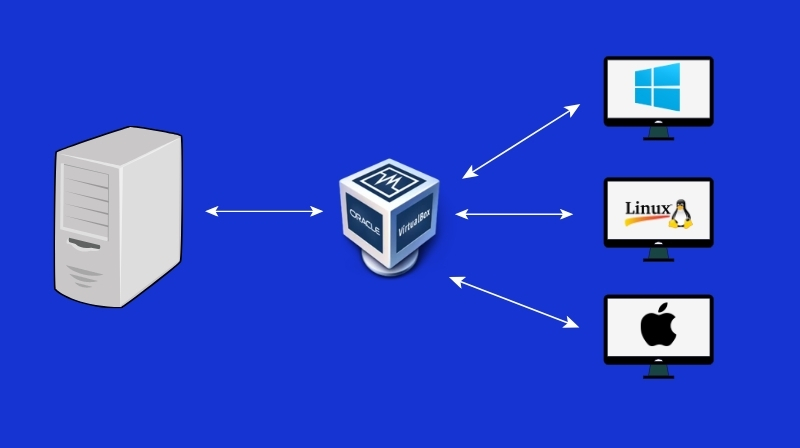
- Máy chủ (Host Machine): Là chiếc máy tính vật lý bạn đang sử dụng (Laptop, PC).
- Hệ điều hành chủ (Host OS): Là hệ điều hành chính được cài đặt trên máy tính vật lý của bạn (ví dụ: Windows 11, macOS Sonoma).
- Máy ảo (Virtual Machine – VM): Là môi trường máy tính ảo do VirtualBox tạo ra.
- Hệ điều hành khách (Guest OS): Là hệ điều hành được cài đặt và chạy bên trong máy ảo (ví dụ: Ubuntu 22.04, Windows 7).
VirtualBox hoạt động như một ứng dụng bình thường trên Hệ điều hành chủ của bạn. Khi bạn khởi chạy một máy ảo, VirtualBox sẽ yêu cầu Hệ điều hành chủ cấp phát một phần tài nguyên phần cứng (CPU, RAM, ổ cứng) cho máy ảo đó.
Để quá trình này diễn ra hiệu quả, VirtualBox tận dụng công nghệ ảo hóa phần cứng được tích hợp sẵn trong các CPU hiện đại, có tên là Intel VT-x (cho CPU Intel) và AMD-V (cho CPU AMD). Công nghệ này cho phép VirtualBox giao tiếp trực tiếp với CPU, giúp máy ảo chạy nhanh và ổn định hơn rất nhiều. Đây là lý do tại sao việc kích hoạt tính năng này trong BIOS/UEFI là bước bắt buộc.
Hướng dẫn cài đặt VirtualBox
Quy trình cài đặt VirtualBox khá đơn giản. Fastbyte sẽ hướng dẫn bạn qua từng bước cụ thể.
Bước 1: Yêu cầu hệ thống và kích hoạt ảo hóa (VT-x/AMD-V)
Trước khi cài đặt, hãy đảm bảo máy tính của bạn đáp ứng các yêu cầu sau:
- CPU: Một bộ xử lý x86 tương đối hiện đại. Hầu hết các CPU sản xuất từ sau năm 2010 đều hỗ trợ.
- RAM: Tối thiểu 4GB RAM, nhưng Fastbyte khuyến nghị từ 8GB trở lên để có trải nghiệm tốt nhất khi chạy cả máy thật và máy ảo.
- Dung lượng ổ cứng: Đủ dung lượng trống để chứa file cài đặt VirtualBox và dung lượng cho các máy ảo bạn dự định tạo (ví dụ: một máy ảo Ubuntu cần ít nhất 25GB).
Quan trọng nhất, bạn cần kích hoạt công nghệ ảo hóa trong BIOS/UEFI của máy tính.
- Khởi động lại máy tính của bạn.
- Ngay khi máy tính bắt đầu khởi động, nhấn phím truy cập BIOS/UEFI. Phím này thường là
F2,F10,F12, hoặcDELtùy thuộc vào hãng sản xuất bo mạch chủ. - Tìm đến các tab
Advanced,Configuration, hoặcSecurity. - Tìm tùy chọn có tên
Intel(R) Virtualization Technology,VT-x,AMD-V, hoặcSVM Modevà chuyển trạng thái sangEnabled. - Lưu lại thay đổi và khởi động lại máy tính.
Bước 2: Tải về VirtualBox và Extension Pack
- Truy cập trang tải về chính thức của VirtualBox tại địa chỉ:
https://www.virtualbox.org/wiki/Downloads. - Chọn gói cài đặt phù hợp với Hệ điều hành chủ của bạn (ví dụ:
Windows hosts). - Kéo xuống dưới một chút, bạn sẽ thấy mục
VirtualBox ... Oracle VM VirtualBox Extension Pack. Nhấp vàoAll supported platformsđể tải gói này về.
Bước 3: Thực hiện cài đặt phần mềm
- Chạy file cài đặt VirtualBox bạn vừa tải về.
- Nhấn
Nextở các màn hình chào mừng và thiết lập ban đầu. Bạn có thể giữ nguyên các tùy chọn mặc định. - Một cảnh báo về việc kết nối mạng có thể bị gián đoạn tạm thời sẽ xuất hiện. Đây là điều bình thường vì VirtualBox cần cài đặt card mạng ảo. Nhấn
Yesđể tiếp tục. - Nhấn
Installđể bắt đầu quá trình cài đặt. - Sau khi cài đặt xong, khởi chạy VirtualBox.
- Để cài Extension Pack, vào
File>Tools>Extension Pack Manager, nhấp vào nútInstallvà trỏ đến file.vbox-extpackbạn đã tải ở bước trên.
Hướng dẫn tạo và cấu hình máy ảo đầu tiên
Bây giờ, chúng ta sẽ cùng nhau tạo một máy ảo Ubuntu Desktop hoàn chỉnh.
Bước 1: Khởi tạo máy ảo mới và phân bổ tài nguyên
- Trong giao diện chính của VirtualBox, nhấp vào biểu tượng
New(Tạo mới). - Name and Operating System:
- Name: Đặt tên cho máy ảo, ví dụ:
Ubuntu Desktop 22.04. - ISO Image: Nhấp vào biểu tượng thư mục và trỏ đến file
.isocài đặt Ubuntu bạn đã tải về trước đó. VirtualBox sẽ tự động nhận diện hệ điều hành.
- Name: Đặt tên cho máy ảo, ví dụ:
- Nhấn
Next. - Hardware:
- Base Memory (RAM): Phân bổ dung lượng RAM cho máy ảo. Đối với Ubuntu Desktop, Fastbyte đề xuất bạn nên cấp phát ít nhất 4GB (4096MB) nếu máy thật của bạn có từ 8GB RAM trở lên.
- Processors (CPU): Phân bổ số lõi CPU. Đề xuất cấp phát 2 lõi.
- Nhấn
Next. - Virtual Hard Disk:
- Chọn
Create a Virtual Hard Disk Now. - Để dung lượng ổ cứng mặc định (thường là 25GB cho Ubuntu) hoặc tăng lên nếu bạn có nhu cầu lưu trữ nhiều.
- Chọn
- Nhấn
Nextvà sau đóFinish.
Bước 2: Mount file ISO và cài đặt Hệ điều hành khách
- Chọn máy ảo
Ubuntu Desktop 22.04vừa tạo trong danh sách và nhấp vào nútStart(Bắt đầu). - Máy ảo sẽ khởi động và tự động chạy file ISO của Ubuntu.
- Giao diện cài đặt của Ubuntu sẽ hiện ra. Bạn chỉ cần làm theo các bước hướng dẫn trên màn hình để hoàn tất quá trình cài đặt, tương tự như cài trên một máy tính thật.
Bước 3: Cài đặt Guest Additions
Sau khi đã cài đặt xong hệ điều hành khách, đây là một bước cực kỳ quan trọng để có trải nghiệm sử dụng tốt nhất. Guest Additions là một bộ driver và phần mềm đặc biệt do VirtualBox cung cấp, giúp tối ưu hóa hiệu năng và kích hoạt các tính năng tương tác giữa máy thật và máy ảo.
Tại sao Guest Additions lại quan trọng đến vậy?
- Đồng bộ chuột: Con trỏ chuột sẽ di chuyển mượt mà giữa màn hình máy thật và máy ảo mà không bị “kẹt” lại.
- Điều chỉnh độ phân giải màn hình: Màn hình máy ảo sẽ tự động thay đổi kích thước theo cửa sổ của VirtualBox.
- Chia sẻ Clipboard: Cho phép bạn sao chép (copy) văn bản trên máy thật và dán (paste) vào máy ảo, và ngược lại.
- Kéo và thả file (Drag and Drop): Dễ dàng di chuyển file giữa hai môi trường.
- Thư mục chia sẻ (Shared Folders): Tạo một thư mục chung để truy cập dữ liệu từ cả máy thật và máy ảo.
Cách cài đặt:
- Khởi động máy ảo Ubuntu của bạn.
- Trên thanh menu của cửa sổ máy ảo, chọn
Devices>Insert Guest Additions CD image.... - Một biểu tượng đĩa CD sẽ xuất hiện trên desktop của Ubuntu. Mở biểu tượng này ra, bạn sẽ thấy một file tên là
autorun.sh. - Mở Terminal và chạy file này với quyền quản trị để bắt đầu cài đặt.
- Khởi động lại máy ảo sau khi cài đặt hoàn tất.
So sánh VirtualBox với VMware Player và Microsoft Hyper-V
VirtualBox không phải là công cụ ảo hóa duy nhất. Dưới đây là bảng so sánh nhanh với hai đối thủ phổ biến khác để bạn có thêm thông tin lựa chọn.
| Tiêu chí | Oracle VM VirtualBox | VMware Workstation Player | Microsoft Hyper-V |
|---|---|---|---|
| Chi phí | Hoàn toàn miễn phí, mã nguồn mở | Miễn phí cho sử dụng cá nhân, phi thương mại. Yêu cầu bản Pro trả phí cho mục đích thương mại. | Tích hợp sẵn và miễn phí trên Windows 10/11 Pro, Enterprise, Education. Không có trên bản Home. |
| Nền tảng hỗ trợ | Windows, macOS, Linux, Solaris | Windows, Linux | Chỉ có trên Windows |
| Đối tượng phù hợp | Sinh viên, người dùng cá nhân, lập trình viên, doanh nghiệp nhỏ | Người dùng cá nhân, chuyên gia IT cần một số tính năng nâng cao hơn VirtualBox | Người dùng hệ sinh thái Windows, quản trị viên hệ thống, doanh nghiệp |
| Độ dễ sử dụng | Rất thân thiện với người mới | Tương đối dễ sử dụng | Yêu cầu kiến thức kỹ thuật và quản trị mạng cơ bản |
| Hiệu năng | Tốt cho các tác vụ phổ thông | Thường được đánh giá cao hơn về hiệu năng đồ họa và các tác vụ nặng | Hiệu năng rất tốt, tích hợp sâu với hệ điều hành Windows |
Các lỗi thường gặp khi dùng VirtualBox và cách khắc phục
Trong quá trình sử dụng, bạn có thể gặp một số sự cố. Fastbyte đã tổng hợp các lỗi phổ biến nhất và cách xử lý.
Lỗi VT-x/AMD-V is not available.
- Nguyên nhân: Bạn chưa kích hoạt công nghệ ảo hóa trong BIOS/UEFI của máy tính.
- Khắc phục: Khởi động lại máy và làm theo hướng dẫn ở “Bước 1: Yêu cầu hệ thống và kích hoạt ảo hóa” đã trình bày ở trên.
Máy ảo không kết nối được mạng.
- Nguyên nhân: Cấu hình card mạng của máy ảo chưa đúng.
- Khắc phục: Tắt máy ảo. Mở
Settings>Network. Trong tabAdapter 1, hãy thử chuyển chế độAttached tosangNAT(để máy ảo dùng chung mạng với máy thật) hoặcBridged Adapter(để máy ảo có địa chỉ IP riêng trong mạng LAN của bạn).
Máy ảo không nhận thiết bị USB.
- Nguyên nhân: Bạn chưa cài đặt VirtualBox Extension Pack.
- Khắc phục: Tải và cài đặt Extension Pack theo hướng dẫn ở phần cài đặt. Sau đó vào
Settings>USBvà chọn phiên bản USB bạn muốn hỗ trợ (ví dụ: USB 3.0).
Hiệu năng máy ảo chậm.
- Nguyên nhân: Bạn cấp phát quá ít tài nguyên (RAM, CPU) cho máy ảo, hoặc chưa cài đặt Guest Additions.
- Khắc phục: Tăng dung lượng RAM và số lõi CPU cho máy ảo trong phần
Settings. Đảm bảo rằng bạn đã cài đặt Guest Additions đầy đủ.
Kết luận
Qua bài viết chi tiết này, Fastbyte hy vọng bạn đã có một cái nhìn toàn diện và rõ ràng về VirtualBox. Đây không chỉ là một phần mềm, mà là một công cụ ảo hóa mạnh mẽ, linh hoạt và đặc biệt là miễn phí. VirtualBox mở ra một không gian an toàn để bạn học hỏi, thử nghiệm và phát triển kỹ năng mà không phải lo lắng về những rủi ro cho máy tính chính.
Cho dù bạn là sinh viên đang cần một môi trường để thực hành các môn học chuyên ngành, một lập trình viên cần kiểm thử ứng dụng trên nhiều nền tảng, hay đơn giản là một người yêu công nghệ muốn trải nghiệm những hệ điều hành mới lạ, VirtualBox chắc chắn là một lựa chọn tối ưu và đáng giá để bắt đầu.